入门指南
本章节包含服务的入门说明,以及发送验证码和识别验证码的主要方法介绍。
第一步:创建账号
在开始解决验证码之前,请先在 CapMonster Cloud 注册账号。
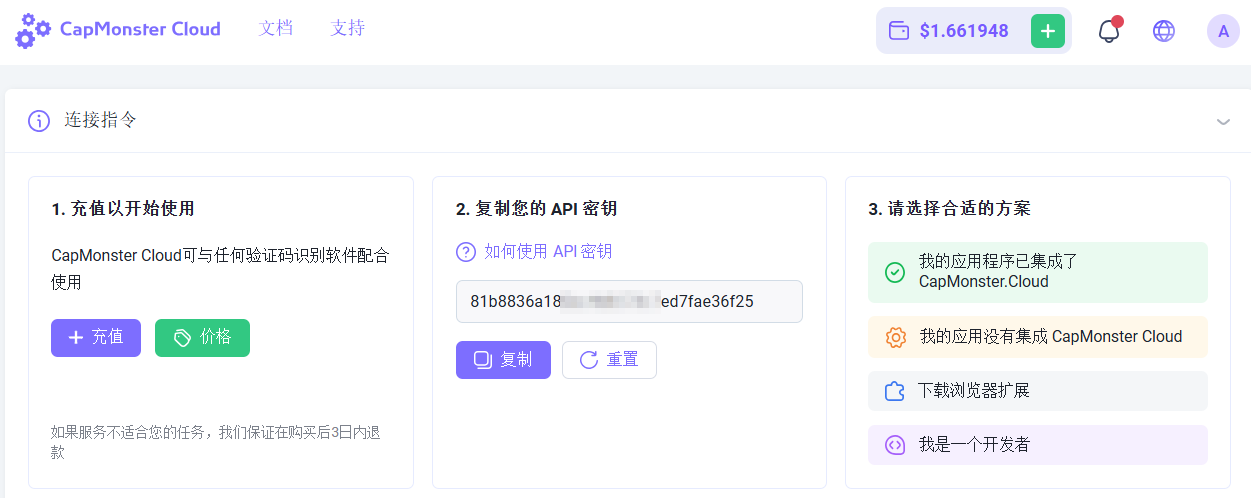
然后前往您的 控制面板,您可以在其中查看当前余额、API 密钥以及已解决和未解决任务的统计信息。
第二步:充值账户
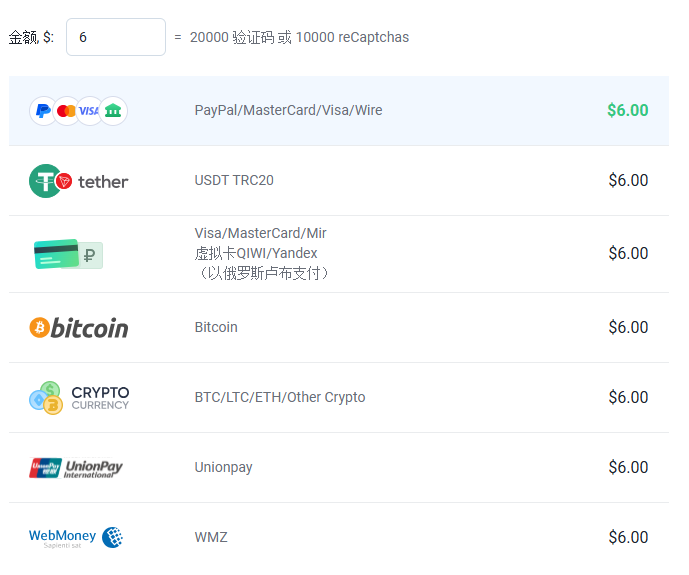
该服务支持多种付款方式。
现在,您可以通过 浏览器扩展 或使用 API 自动解决验证码。
发送任务与获取结果的方法
https://api.capmonster.cloud
请求格式: JSON POST。
响应始终采用JSON格式。
解决验证码的步骤如下:
- 使用 createTask 方法创建验证码任务;
- 等待一段时间,具体时间取决于系统负载,一般为 300 毫秒至 6 秒;
- 使用 getTaskResult 获取验证码的解决结果;如果尚未解决,请返回第 2 步重试。
附加方法:
- 获取 当前账户余额。
代码示例
为了方便快速集成 CapMonster Cloud API,我们提供了多种语言的客户端库。
以市场上最低的价格识别各种验证码类型!
| 语言 | 链接至存储库 |
|---|---|
| С# | - Nuget - Github |
| Python | - PyPl - Github |
| JS | - Npm - Github |
| GO | - Pkg.go.dev - Github |
| PHP | - Packagist - Github |
验证码识别方式
1. 通过 Token
这是最基本的识别方式,要求您:
- 手动查找页面中的以下参数:
sitekey(或websiteKey)— 验证码唯一标识;websiteURL— 显示验证码的页面地址;
- 分析 JavaScript 代码和网络请求以获取这些参数;
- 使用参数向 CapMonster Cloud 发送任务;
- 接收一个 token — 用于验证识别结果的唯一代码;
- 执行 autosubmit — 将 token 提交回网站,完成验证。
适用于具备开发经验、能手动分析代码并构建交互逻辑的用户。
2. 通过点击模拟
一种模拟用户操作的方法(鼠标移动、点击、选择图片)。通过浏览器扩展和 API 使用。借助此方法可以破解 reCAPTCHA 以及复杂的图像验证码。
该方法在以下情况下特别有用:
- 网站使用非标准的验证码实现;
- 参数被加密或动态注入;
- 提交(submit)函数深藏在脚本中。
这两种方式均使用 CapMonster Cloud 进行识别,但配置难度不同。
具体选择取决于网站实现方式和用户技术水平。
您也可以在 ZennoPoster 中使用点击方式。
只需将 CapMonster Cloud 浏览器扩展安装到 Chromium 引擎的项目中,输入 API 密钥即可像在 Chrome 中一样操作。
参见 ProjectMaker 中扩展安装指南。
ZennoPoster 中的 Token 提交示例
有几种方法可以将验证码令牌传递到 ZennoPoster:例如,通过现成的 ProjectMaker 操作(Actions) 或使用 HTTP 请求。
通过 ProjectMaker 操作
-
在 ProjectMaker 中集成 CapMonster Cloud(设置 → 验证码 → 选择模块
CapMonster Cloud,并输入您的 API 密钥); -
添加操作 清除 Cookie → 转到页面(例如,对于 reCaptcha v.2 — https://lessons.zennolab.com/captchas/recaptcha/v2_simple.php?level=high)→ 识别 ReCaptcha;
-
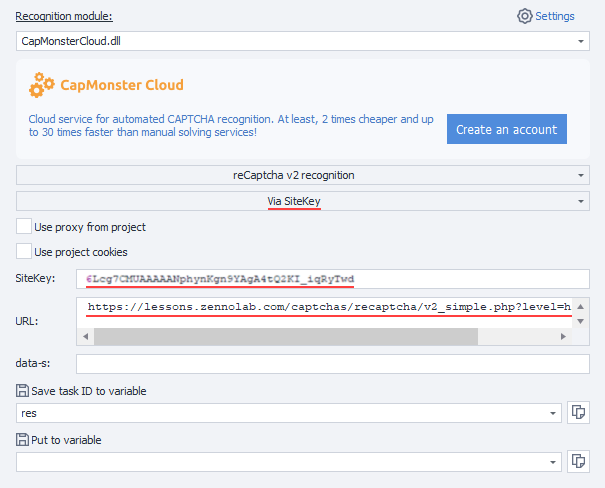
在 识别 ReCaptcha 操作的属性中选择模块
CapMonsterCloud.dll,指定验证码类型(reCAPTCHA v.2)以及解题方式(在选项卡中 或 通过 sitekey):

- 如果选择 通过 sitekey 方式,请填写验证码参数(
sitekey)和 URL(需要在其页面上解决验证码的页面地址):
关于如何为 reCAPTCHA v.2 查找所需参数,您可以在这里查看。
reCAPTCHA v.3
-
添加操作 清除 Cookie → 转到页面(例如,https://lessons.zennolab.com/captchas/recaptcha/v3.php?level=beta)→ 识别 ReCaptcha;
-
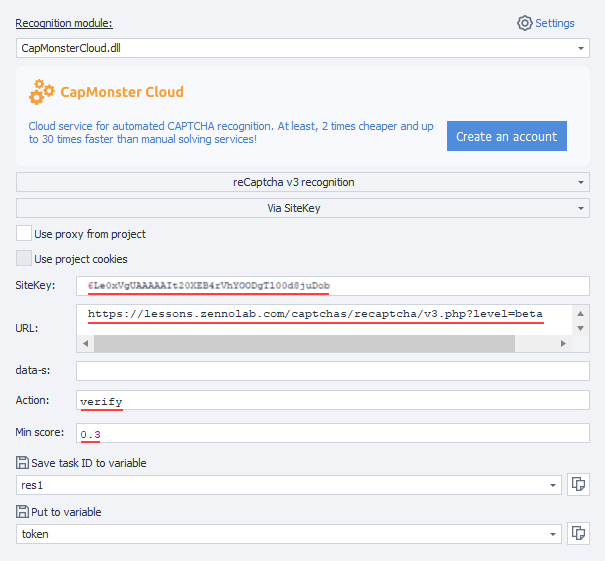
在 识别 ReCaptcha 操作的属性中选择模块
CapMonsterCloud.dll,指定验证码类型(reCAPTCHA v.3),解题方式(在选项卡中 或 通过 Sitekey),并填写Action和minScore。
关于如何为 reCAPTCHA v.3 查找所需参数,您可以在这里查看。
通过 HTTP 请求方式
对于某些类型的验证码,ProjectMaker 中没有现成的操作,因此需要使用扩展或手动构造请求来解决验证码。
-
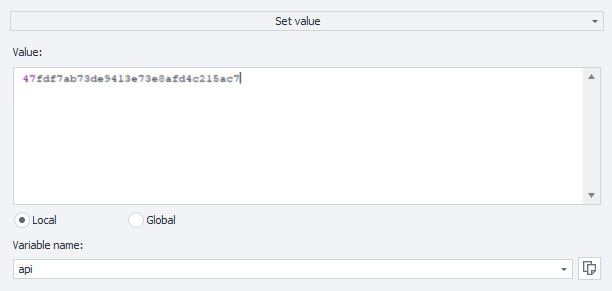
添加操作 处理变量(添加操作 → 数据 → 处理变量),选择 设置值,并填写您的 CapMonster Cloud API 密钥:
-
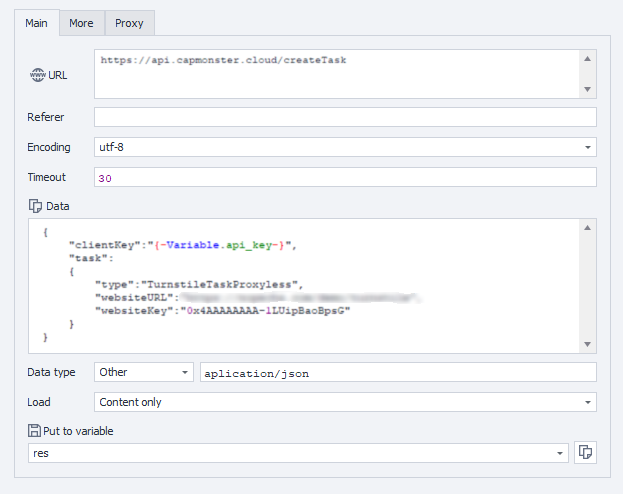
添加操作 HTTP → POST 请求(如有需要,填写代理参数):
-
添加操作 处理 JSON/XML(添加操作 → 数据 → 处理 JSON/XML),选择 解析,类型选择 JSON,并在要解析的文本处选择 从变量设置值:

-
添加操作 处理变量,将值设置为
{-Json.taskId-}:
-
构造新的 POST 请求以获取结果:
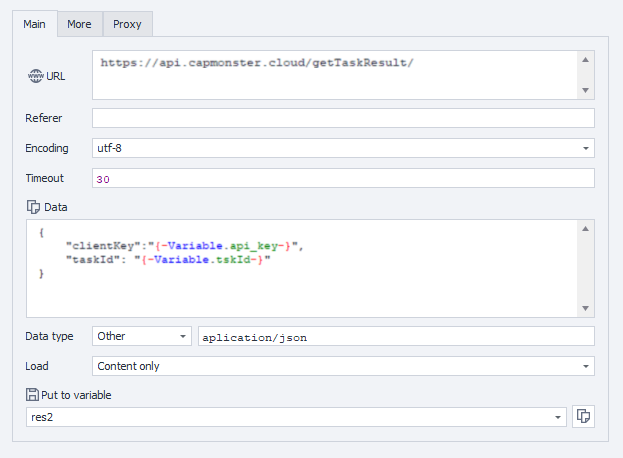
-
在 处理 JSON/XML 中添加 解析 操作以提取结果:

-
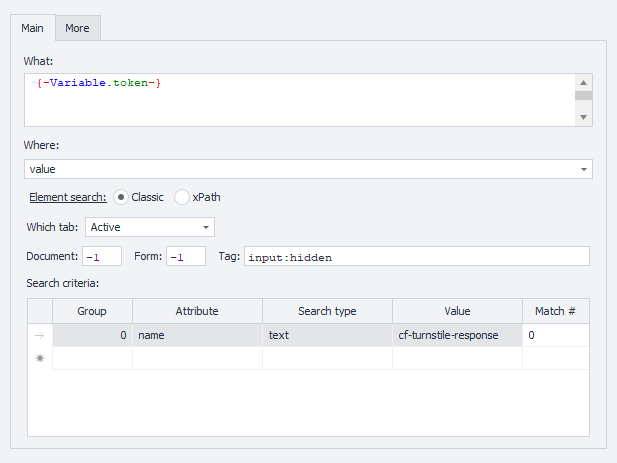
将获取到的令牌(token)替换到目标验证码表单中(需先查看页面代码确定位置),使用 设置值 操作完成赋值: