如何将 CapMonster Cloud 连接到程序?
CapMonster Cloud 兼容所有验证码解决方案。要将 CapMonster Cloud 连接到您的程序,请按照以下指南操作。
连接到支持 CapMonster Cloud 的程序
ZennoPoster
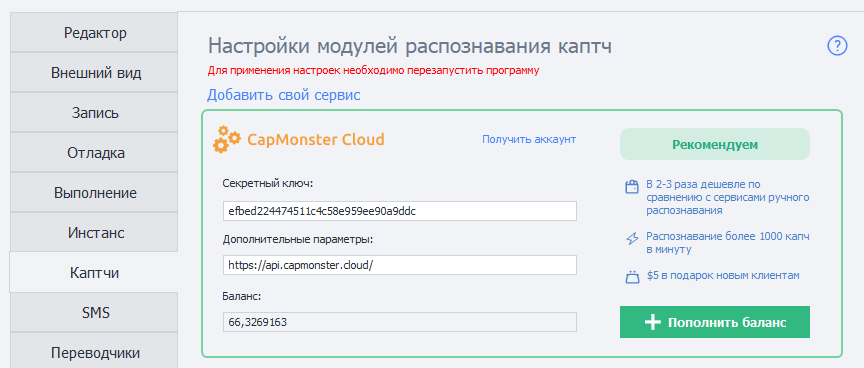
KeyCollector
选择“使用 CapMonster Cloud”并输入您的个人 API 密钥。

A-Parser
要解决 reCAPTCHA,请选择 Util::ReCaptcha2 并在提供者字段中指定密钥。

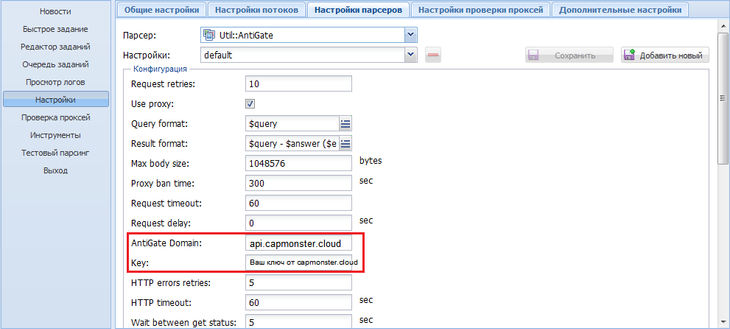
要解决标准验证码,请选择“Util::Antigate”并将“api.capmonster.cloud”指定为“Antigate domain”的值。在“key”字段中指定您的个人 API 密钥。
MailBot by Tavel

连接到可以指定域名的程序
复制域名 api.capmonster.cloud 和 CapMonster Cloud 的密钥。
此方法适用于以下程序:
ZennoDroid

连接到其他程序的三个步骤
- 在您的程序中,选择我们支持的一个验证码解决方案:
Anti-Captcha(v1.0, v2.0), RuCaptcha, RipCaptcha, 2Captcha, BypassCaptcha, DeathByCaptcha。 - 然后在您的程序中的相应字段中指定您的 CapMonster Cloud 个人 API 密钥,用于发送验证码。
- 对于 DeathByCaptcha 的注意事项: DeathByCaptcha API 使用用户名和密码而不是 API 密钥来识别用户。在这种情况下,请在密码字段中指定 CapMonster Cloud 的 API 密钥。在用户名字段中输入任何值。
- 最后一步:将我们的 IP 地址与另一个服务匹配,以便 CapMonster Cloud 可以从上述服务获取验证码。为此,请选择您的操作系统,点击下拉箭头,并按照说明操作。
我使用 Windows
打开这个路径:C:\Windows\System32\drivers\etc\ 并找到名为 hosts 的文件。用记事本打开它,并在文档末尾添加以下行:
# capmonster.cloud 开始

65.21.216.235 rucaptcha.com

65.21.216.235 ripcaptcha.com

65.21.216.235 imacros2.rucaptcha.com

65.21.216.235 2captcha.com

65.21.216.235 imacros2.2captcha.com

65.21.216.235 dc.antigate.com

65.21.216.235 anti-captcha.net

65.21.216.235 antigate.com

65.21.216.235 anticaptcha.com

65.21.216.235 www.anti-captcha.net

65.21.216.235 www.antigate.com

65.21.216.235 www.anticaptcha.com

65.21.216.235 anti-captcha.com

65.21.216.235 api.anti-captcha.com

65.21.216.235 bypasscaptcha.com

65.21.216.235 www.bypasscaptcha.com

65.21.216.235 api.dbcapi.me

65.21.216.235 api.deathbycaptcha.com

65.21.216.235 api.deathbycaptcha.eu

65.21.216.235 api.dbc.me

# capmonster.cloud 结束
保存。
在某些情况下,您可能需要管理员权限来保存文件。在这种情况下,您将需要遵循这些简单的指示:
- 在任务栏的搜索栏中开始输入“记事本”。一旦找到结果,请右键单击它,然后选择“以管理员身份运行”。

- 在记事本的上部菜单中,点击“文件” — “打开”,并指定路径到“hosts”文件:C:\Windows\System32\drivers\etc. 如果在文件夹中有多个同名文件,请打开没有扩展名的文件。
- 对“hosts”文件进行更改,然后在菜单中保存文件。
尝试访问这些任何一个域名。如果一切正确,将会打开一个空白页面。果您无法完成此操作,请联系support,我们将帮助您进行所有配置!
我使用 MacOS
通过 Spotlight 或 Launchpad 打开 Terminal。

在应用程序窗口中,输入打开 Nano 文本编辑器的命令:sudo nano /etc/hosts
输入命令后,按 Enter 键,输入您的管理员密码,再次按 Enter 键。
输入管理员密码的过程不会显示出来。只需输入密码,点击 Enter 键,您就可以进入系统。
现在您已经进入了 Nano 文本编辑器。
这里鼠标和触控板都无法使用。您只能使用键盘。
将以下行添加到文档的末尾:
# capmonster.cloud 开始

65.21.216.235 rucaptcha.com

65.21.216.235 ripcaptcha.com

65.21.216.235 imacros2.rucaptcha.com

65.21.216.235 2captcha.com

65.21.216.235 imacros2.2captcha.com

65.21.216.235 dc.antigate.com

65.21.216.235 anti-captcha.net

65.21.216.235 antigate.com

65.21.216.235 anticaptcha.com

65.21.216.235 www.anti-captcha.net

65.21.216.235 www.antigate.com

65.21.216.235 www.anticaptcha.com

65.21.216.235 anti-captcha.com

65.21.216.235 api.anti-captcha.com

65.21.216.235 bypasscaptcha.com

65.21.216.235 www.bypasscaptcha.com

65.21.216.235 api.dbcapi.me

65.21.216.235 api.deathbycaptcha.com

65.21.216.235 api.deathbycaptcha.eu

65.21.216.235 api.dbc.me

# capmonster.cloud 结束
完成修改后,按 Ctrl+O 保存更改。之后,按 Ctrl+X 然后按 Enter 键退出编辑器。
要查看更改,请清除 DNS 缓存。为此,请输入以下命令:sudo killall -HUP mDNSResponder。这将清除您的 Mac 上的 DNS 缓存,并使操作系统看到 Hosts 文件中的更改。
尝试访问这些任何一个域名。如果一切正确,将会打开一个空白页面。如果您无法完成此操作,请联系support,我们将帮助您进行所有配置。
我使用 Linux
在应用程序窗口中,输入打开 Nano 文本编辑器的命令:sudo nano /etc/hosts
输入命令后,按 Enter 键。现在您已经进入了 Nano 文本编辑器。
将以下行添加到文档的末尾:
# capmonster.cloud 开始

65.21.216.235 rucaptcha.com

65.21.216.235 ripcaptcha.com

65.21.216.235 imacros2.rucaptcha.com

65.21.216.235 2captcha.com

65.21.216.235 imacros2.2captcha.com

65.21.216.235 dc.antigate.com

65.21.216.235 anti-captcha.net

65.21.216.235 antigate.com

65.21.216.235 anticaptcha.com

65.21.216.235 www.anti-captcha.net

65.21.216.235 www.antigate.com

65.21.216.235 www.anticaptcha.com

65.21.216.235 anti-captcha.com

65.21.216.235 api.anti-captcha.com

65.21.216.235 bypasscaptcha.com

65.21.216.235 www.bypasscaptcha.com

65.21.216.235 api.dbcapi.me

65.21.216.235 api.deathbycaptcha.com

65.21.216.235 api.deathbycaptcha.eu

65.21.216.235 api.dbc.me

# capmonster.cloud 结束
完成修改后,点击 Ctrl+X 然后按 Y 来应用这些更改。
尝试访问这些任何一个域名。如果一切正确,将会打开一个空白页面。如果您无法完成此操作,请联系support,我们将帮助您进行所有配置。
这种方法适用于许多应用程序,包括以下:
- BroBot
- Жукладочник(识别工具)
- Определяйка(识别工具)
- PHP скрипты(PHP 脚本)
- 文字迷
- Add2Board
- AddNews
- AddSite
- Advego Plagiatus
- All-in-One Checker
- AllSubmitter
- Botsapp for VK
- BotZilla
- BrowserAutomationStudio
- CheckCheck
- ComparseR
- Dark Sender
- DVChecker
- eTXT Антиплагиат(eTXT 反抄袭)
- FastTrust
- GSA Search Engine Ranker (GSA SER)
- VKCH
- Human Emulator
- Hwaddurl
- LInviter VK
- LSender VK PRO
- LSSender
- MagadanLite
- MailBot Tavel
- Majento PositionMeter
- MultiCaptchaBot
- Netpeak Checker
- Page Weight
- Poster PRO
- Private Keeper
- Quick Sender
- Register-mail
- ScrapeBox
- SELKA
- Semonitor
- Sender.Services
- SEO PowerSuite
- SERP Parser
- Sobot
- Staf4 Registrator
- TOBBOT
- TOPBOT
- TopSite
- TrafficLinks
- VkButton
- VKClient
- Web Parser
- Xneolinks
- X Parser Light
- XSEOchecker
- XseoN
- 等等...
如果您无法将 CapMonster Cloud 连接到您的应用程序,请联系support,我们将帮助您完成所有配置。
频繁连接错误。如何避免?
网络问题:如果您无法连接到 CapMonster Cloud,请检查您的互联网连接。不稳定的网络或路由问题可能导致服务出现故障。
程序配置错误:不正确的程序配置可能导致使用 CapMonster Cloud 时出现错误。检查您软件的设置,确保所有参数都正确配置以与服务配合工作。
超出限制:您可能已超出使用 CapMonster Cloud 服务的限制。检查您的帐户以查看活动限制,并确保它们未被耗尽。
认证问题:确保您的 API 密钥已正确复制并粘贴到软件设置中。
代理设置错误:如果您使用代理服务器连接到互联网,请确保代理设置在软件中正确指定,并且不会阻止访问 CapMonster Cloud。