Начало работы
Раздел содержит инструкции по началу работы с сервисом, а также описывает основные методы отправки капч и их распознавания.
Шаг 1. Создайте аккаунт
Прежде чем перейти к решению капч, зарегистрируйтесь в CapMonster Cloud удобным для вас способом. Затем перейдите в Личный кабинет, где вы найдёте всю необходимую информацию — текущий баланс, API-ключ и статистику по успешно решённым и нерешённым задачам.
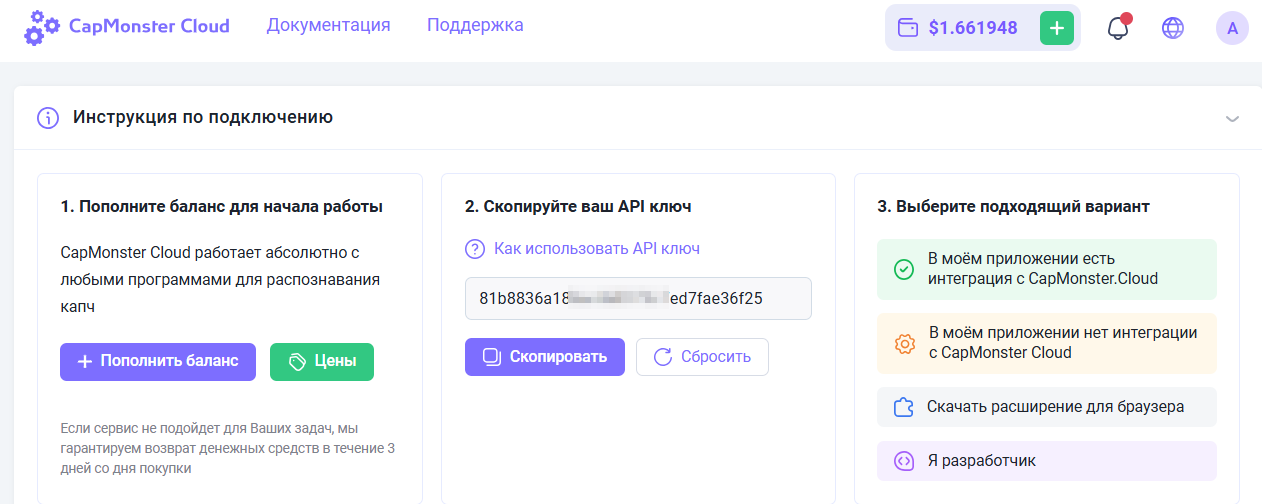
Шаг 2. Пополните баланс
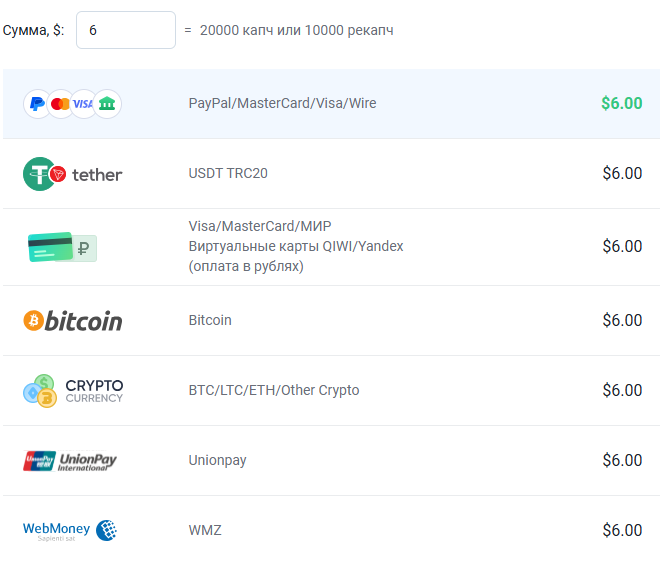
Сервис поддерживает несколько способов пополнения.
Теперь вы можете решать капчи автоматически с помощью расширения или создавая задачи через API.
Методы отправки и получения результата
https://api.capmonster.cloud
Формат запроса: JSON POST.
Формат ответа всегда в формате JSON.
Чтобы решить капчу, вам нужно:
- Создать задачу капчи методом createTask.
- Подождать некоторое время. В зависимости от загрузки системы ответ приходит в диапазоне от 300 мс до 6 с.
- Запросить решение капчи методом getTaskResult. Если капча ещё не решена, вернуться к пункту 2.
Дополнительный метод:
- Получить актуальный баланс аккаунта.
Примеры кода
Для вашего удобства мы создали готовые библиотеки для быстрой интеграции API CapMonster Cloud в свой код. Распознавайте различные виды капч по самым низким ценам на рынке!
| Язык | Ссылка на репозиторий |
|---|---|
| С# | - Nuget - Github |
| Python | - PyPl - Github |
| JS | - Npm - Github |
| GO | - Pkg.go.dev - Github |
| PHP | - Packagist - Github |
Методы распознавания капчи
1. Через токен
Это базовый способ распознавания капчи, при котором необходимо:
- вручную найти параметры на странице, такие как:
sitekey(илиwebsiteKey) — уникальный идентификатор капчи;websiteURL— адрес страницы, где отображается капча;
- проанализировать JavaScript-код и сетевые запросы для получения этих данных;
- отправить задачу на CapMonster Cloud с нужными параметрами;
- получить в ответ токен — уникальный код, подтверждающий решение капчи;
- выполнить autosubmit — отправить токен на сайт для подтверждения прохождения капчи.
Подходит для разработчиков, готовых вручную разбирать код и строить логику отправки решения.
2. Через клики
Метод, имитирующий действия пользователя (движение мыши, клики, выбор изображений). Используется через браузерное расширение и API. С помощью этого метода можно решать reCAPTCHA и сложные визуальные капчи с изображениями.
Этот метод полезен, если:
- сайт использует нестандартную реализацию капчи;
- параметры шифруются или динамически подставляются;
- submit-функция спрятана глубоко в скриптах.
Также есть отличная возможность применять метод кликов в ZennoPoster. Для этого достаточно установить наше расширение CapMonster Cloud (см. раздел Инструкция по установке расширения CapMonster Cloud в браузер ProjectMaker) в проект с движком Chromium, ввести API-ключ и использовать расширение при работе с проектом аналогично тому, как это обычно происходит в системном браузере Chrome.
Примеры сабмита токенов в ZennoPoster
Существует несколько способов передачи токена капчи в ZennoPoster: например, через готовые экшены ProjectMaker или с помощью HTTP-запросов.
Через экшены ProjectMaker
-
Интегрируйте CapMonster Cloud в ProjectMaker (Настройки → Каптчи → Выберите модуль
CapMonster Cloud, введите свой API-ключ); -
Добавьте действия Очистить куки → Переход на страницу (например, для reCaptcha v.2 — https://lessons.zennolab.com/captchas/recaptcha/v2_simple.php?level=high) → Распознать ReCaptcha;
-
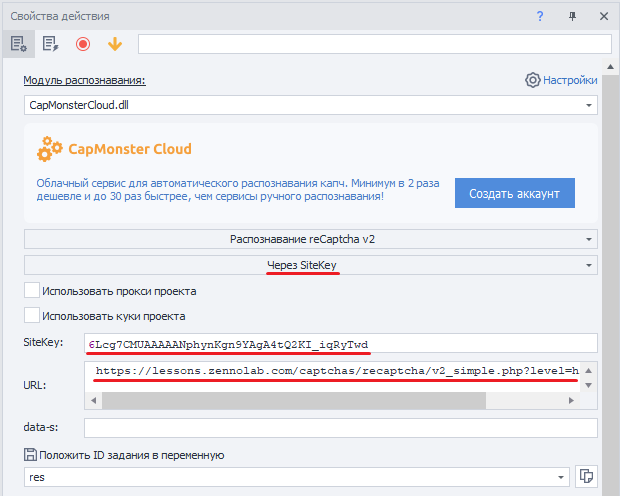
В свойствах действия Распознать ReCaptcha выберите модуль
CapMonsterCloud.dll, укажите тип капчи (reCAPTCHA v.2) и способ разгадывания (Во вкладке или Через sitekey):
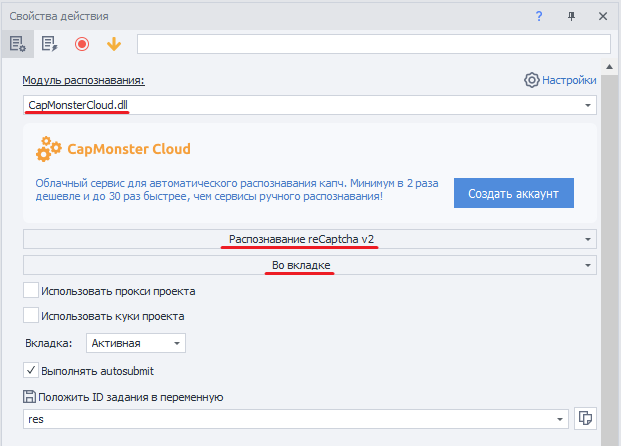
- При выборе способа Через sitekey укажите данные капчи (
sitekey) и URL (адрес страницы, на которой нужно решить капчу):
Как найти параметры для reCAPTCHA v.2 вы можете узнать здесь.
reCAPTCHA v.3
-
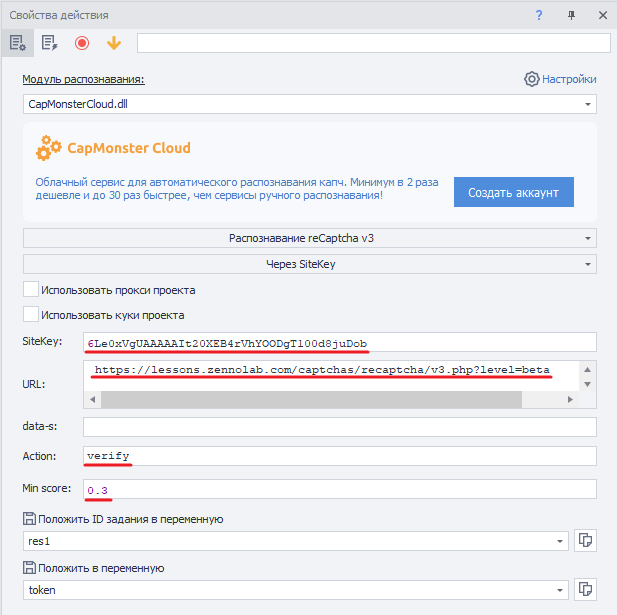
Добавьте действия Очистить куки → Переход на страницу (например, https://lessons.zennolab.com/captchas/recaptcha/v3.php?level=beta) → Распознать ReCaptcha;
-
В свойствах действия Распознать ReCaptcha выберите модуль CapMonsterCloud.dll, укажите тип капчи (reCAPTCHA v.3), способ (Во вкладке или Через Sitekey), а также укажите
ActionиminScore.
Как найти параметры для reCAPTCHA v.3 вы можете узнать здесь.
С помощью HTTP-запросов
Для некоторых типов капч готовые экшены в ProjectMaker отсутствуют, поэтому необходимо использовать расширение или самостоятельно составлять запросы для решения капчи.
- Добавьте действие Обработка переменных (Добавить действие → Данные → Обработка переменных), выберите Установить значение и пропишите ваш API-ключ CapMonster Cloud:

- Добавьте действие HTTP → POST-запрос (при необходимости укажите данные прокси):

- Добавьте действие Обработка JSON/XML (Добавить действие → Данные → Обработка JSON/XML), выберите Парсинг, тип — JSON, и для текста разбора укажите Установить значение из переменной:

- Добавьте действие Обработка переменных и установите значение
{-Json.taskId-}:

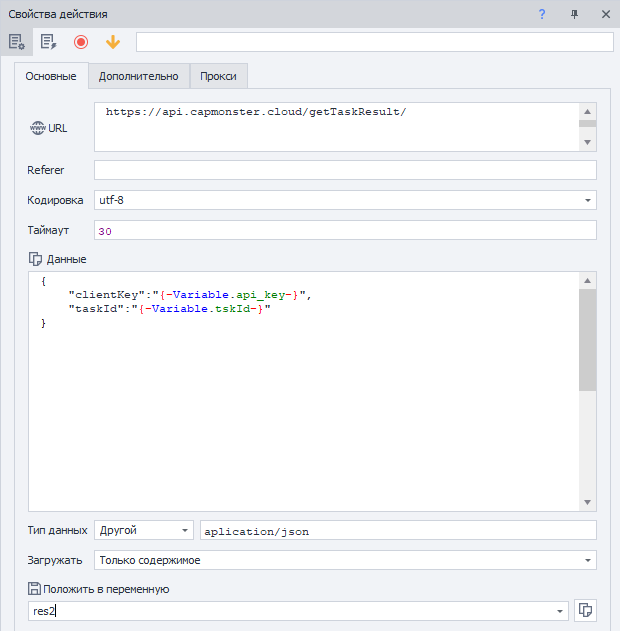
- Сформируйте новый POST-запрос для получения результата:
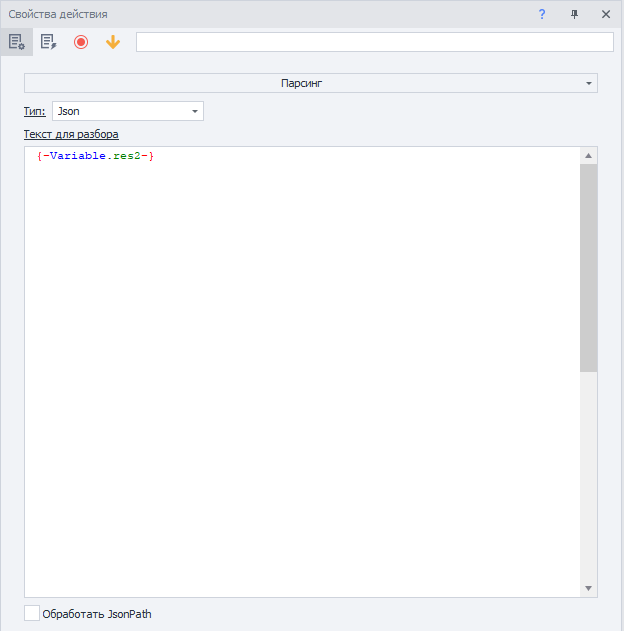
- Добавьте действие Парсинг в Обработке JSON/XML:
- Подставьте полученный токен в нужную форму капчи (изучив код страницы) с помощью действия Установить значение: