Как подключить CapMonster Cloud к нужной программе?
CapMonster Cloud совместим с любыми программами для работы с капчами. Чтобы интегрировать сервис в ваш софт, воспользуйтесь инструкцией ниже.
Подключение к программам с поддержкой CapMonster Cloud
ZennoPoster
KeyCollector
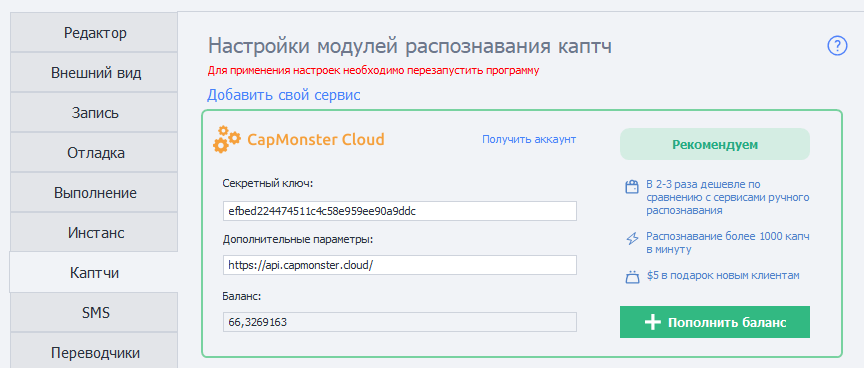
Выберите опцию “Использовать CapMonster Cloud“ и укажите ваш персональный API-ключ.

A-Parser
Для разгадывания reCAPTCHA выберите “Util::ReCaptca2“ и укажите ключ для соответствующего поля Provider.

Для решения обычных капч нужно выбрать “Util::Antigate“ и указать “api.capmonster.cloud“ в качестве значения для “Antigate domain“. А в поле “key” - ваш личный API-ключ.
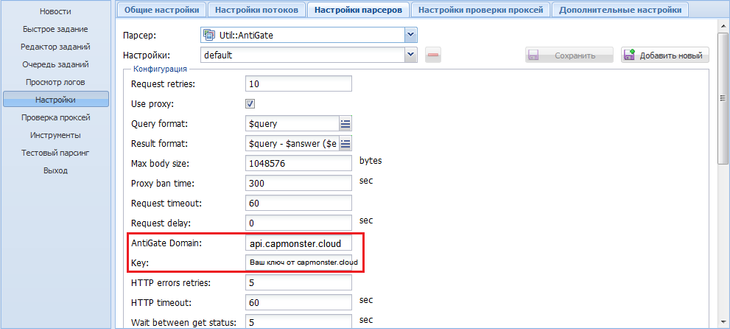
Более подробную информацию по интеграции Capmonster Cloud с A-Parser вы можете узнать в статье нашего блога.
MailBot by Tavel

Подключение к программам, в которых можно указать домен
Скопируйте домен api.capmonster.cloud и ключ для CapMonster Cloud:
Этот способ подходит для:
ZennoDroid

Подключение к другим программам в 3 шага
- Выберите в своём софте один из сервисов распознавания капчи, которые мы поддерживаем
Anti-Captcha (v1.0, v2.0), RuCaptcha, RipCaptcha, 2Captcha, BypassCaptcha, DeathByCaptcha. - Введите ваш API-ключ CapMonster Cloud в соответствующее поле программы.
- примечание для DeathByCaptcha: для идентификации пользователя API DeathByCaptcha использует логин и пароль, а не API ключ. В этом случае укажите API ключ от сервиса CapMonster Cloud в графу "Пароль". А в поле "Логин" можете ввести любое значение.
- Последний шаг - сопоставить наш IP адрес с другим сервисом, чтобы CapMonster Cloud смог перехватывать капчи от сервисов, указанных выше. Для этого выберите свою OC, нажмите на спойлер и следуйте инструкции.
У меня Windows
Перейдите в папку: C:\Windows\System32\drivers\etc\ и найдите там файл hosts. Откройте его с помощью блокнота и добавьте в самый конец строки:
# capmonster.cloud begin

65.21.216.235 rucaptcha.com

65.21.216.235 ripcaptcha.com

65.21.216.235 imacros2.rucaptcha.com

65.21.216.235 2captcha.com

65.21.216.235 imacros2.2captcha.com

65.21.216.235 dc.antigate.com

65.21.216.235 anti-captcha.net

65.21.216.235 antigate.com

65.21.216.235 anticaptcha.com

65.21.216.235 www.anti-captcha.net

65.21.216.235 www.antigate.com

65.21.216.235 www.anticaptcha.com

65.21.216.235 anti-captcha.com

65.21.216.235 api.anti-captcha.com

65.21.216.235 bypasscaptcha.com

65.21.216.235 www.bypasscaptcha.com

65.21.216.235 api.dbcapi.me

65.21.216.235 api.deathbycaptcha.com

65.21.216.235 api.deathbycaptcha.eu

65.21.216.235 api.dbc.me

# capmonster.cloud end
Сохраните.
В некоторых случаях могут потребоваться права администратора для сохранения файла. Тогда необходимо будет выполнить следующие простые шаги:
- Начните вводить «Блокнот» в поле поиска на панели задач. Когда нужный результат будет найден, нажмите по нему правой кнопкой мыши и выберите пункт «Запуск от имени администратора».

- В меню блокнота выберите Файл — Открыть и укажите путь к файлу hosts в папке C:\Windows\System32\drivers\etc. Если в этой папке присутствует несколько файлов с таким именем, открывайте тот, который не имеет никакого расширения.
- Внесите необходимые изменения в файл hosts и после этого сохраните файл через меню.
Попробуйте зайти на любой из этих доменов. Если все сделано правильно - откроется белая страница. Если у вас не получилось, напишите нам в службу поддержки, мы поможем вам в настройке!
У меня MacOS
Откройте терминал, используя поиск Spotlight или через Launchpad

В окне приложения введите команду открытия текстового редактора Nano: sudo nano /etc/hosts
После ввода команды нажмите клавишу "Enter", введите свой пароль администратора и снова нажмите "Enter".
При вводе пароля администратора символы не отображаются на экране — это нормальное поведение системы. Просто введите пароль с клавиатуры и нажмите "Enter", процесс сработает автоматически.
Теперь вы находитесь в текстовом редакторе Nano.
Мышь и трекпад здесь не работают, можно использовать только клавиатуру Mac.
Добавьте в самый конец документа строки:
# capmonster.cloud begin

65.21.216.235 rucaptcha.com

65.21.216.235 ripcaptcha.com

65.21.216.235 imacros2.rucaptcha.com

65.21.216.235 2captcha.com

65.21.216.235 imacros2.2captcha.com

65.21.216.235 dc.antigate.com

65.21.216.235 anti-captcha.net

65.21.216.235 antigate.com

65.21.216.235 anticaptcha.com

65.21.216.235 www.anti-captcha.net

65.21.216.235 www.antigate.com

65.21.216.235 www.anticaptcha.com

65.21.216.235 anti-captcha.com

65.21.216.235 api.anti-captcha.com

65.21.216.235 bypasscaptcha.com

65.21.216.235 www.bypasscaptcha.com

65.21.216.235 api.dbcapi.me

65.21.216.235 api.deathbycaptcha.com

65.21.216.235 api.deathbycaptcha.eu

65.21.216.235 api.dbc.me

# capmonster.cloud end
После внесения изменений нажмите сочетание клавиш Control+O, чтобы применить их. После этого нажмите Control+X и «Ввод» для выхода из редактора.
Чтобы увидеть изменения, осталось очистить кеш ДНС. Для этого введите команду: sudo killall -HUP mDNSResponder. Это очистит кеш DNS на Mac и операционная система увидит внесённые изменения в файле Hosts.
Попробуйте зайти на любой из этих доменов. Если все сделано правильно - откроется белая страница. Если у вас не получилось, напишите нам в службу поддержки, мы поможем вам в настройке!
У меня Linux
Откройте терминал и введите команду открытия текстового редактора Nano: sudo nano /etc/hosts
После ввода команды нажмите клавишу «Ввод». Теперь вы находитесь в текстовом редакторе Nano.
Добавьте в самый конец документа строки:
# capmonster.cloud begin

65.21.216.235 rucaptcha.com

65.21.216.235 ripcaptcha.com

65.21.216.235 imacros2.rucaptcha.com

65.21.216.235 2captcha.com

65.21.216.235 imacros2.2captcha.com

65.21.216.235 dc.antigate.com

65.21.216.235 anti-captcha.net

65.21.216.235 antigate.com

65.21.216.235 anticaptcha.com

65.21.216.235 www.anti-captcha.net

65.21.216.235 www.antigate.com

65.21.216.235 www.anticaptcha.com

65.21.216.235 anti-captcha.com

65.21.216.235 api.anti-captcha.com

65.21.216.235 bypasscaptcha.com

65.21.216.235 www.bypasscaptcha.com

65.21.216.235 api.dbcapi.me

65.21.216.235 api.deathbycaptcha.com

65.21.216.235 api.deathbycaptcha.eu

65.21.216.235 api.dbc.me

# capmonster.cloud end
После внесения изменений нажмите "Ctrl+X", затем "Y", чтобы сохранить и применить изменения.
Теперь попробуйте зайти на любой из этих доменов. Если все сделано правильно - откроется белая страница. Если у вас не получилось, напишите нам в службу поддержки, мы поможем вам в настройке!
Этот способ подходит для многих приложений, включая (не полный список):
- БроБот
- Жукладочник
- Определяйка
- PHP скрипты
- Словоёб
- Add2Board
- AddNews
- AddSite
- Advego Plagiatus
- All-in-One Checker
- AllSubmitter
- Botsapp для ВК
- BotZilla
- BrowserAutomationStudio
- CheckCheck
- ComparseR
- Dark Sender
- DVChecker
- eTXT Антиплагиат
- FastTrust
- GSA Search Engine Ranker (GSA SER)
- VKCH
- Human Emulator
- Hwaddurl
- LInviter VK
- LSender VK PRO
- LSSender
- MagadanLite
- MailBot Tavel
- Majento PositionMeter
- MultiCaptchaBot
- Netpeak Checker
- Page Weight
- Poster PRO
- Private Keeper
- Quick Sender
- Register-mail
- ScrapeBox
- SELKA
- Semonitor
- Sender.Services
- SEO PowerSuite
- SERP Parser
- Sobot
- Staf4 Registrator
- TOBBOT
- TOPBOT
- TopSite
- TrafficLinks
- VkButton
- VKClient
- Web Parser
- Xneolinks
- X Parser Light
- XSEOchecker
- XseoN
- И других…
Если у вас не получилось подключить CapMonster Cloud к вашему приложению, пожалуйста, напишите нам в службу поддержки, мы поможем вам в настройке!
Частые ошибки подключения. Как их избежать?
Проблемы с сетью: если у вас возникают проблемы с подключением к CapMonster Cloud, проверьте ваше интернет-соединение. Неустойчивая сеть или проблемы с маршрутизацией могут привести к неполадкам при работе с сервисом.
Ошибка в конфигурации программы: неправильная конфигурация программы может привести к ошибкам при использовании CapMonster Cloud. Проверьте настройки вашего софта и убедитесь, что все параметры правильно сконфигурированы для работы с сервисом.
Превышение лимитов: возможно, вы превысили лимиты на использование сервиса CapMonster Cloud. Проверьте ваш аккаунт на наличие активных лимитов и убедитесь, что они не исчерпаны.
Проблемы с аутентификацией: убедитесь, что ваш API-ключ правильно скопирован и вставлен в настройках вашего софта.
Ошибки в настройках прокси: если вы используете прокси-сервер для подключения к интернету, убедитесь, что настройки прокси указаны правильно в вашем софте и не блокируют доступ к CapMonster Cloud.
