Инструкция по установке расширения CapMonster Cloud в браузер ProjectMaker
Расширение работает только с типом браузера Chromium!
Способ №1: Установка с помощью CRX-файла.
- Скачайте CRX-файл CapMonster Cloud;
Инструкцию по установке CRX-файла можно посмотреть тут.
-
Откройте ProjectMaker;
-
Добавьте экшен Установить расширение. В настройках экшена укажите путь до CRX-файла;
-
Добавьте экшен Активировать расширение;
-
В настройках экшена установите ID расширения pabjfbciaedomjjfelfafejkppknjleh;
-
Введите API-ключ из личного кабинета CapMonster Cloud в открывшемся окне расширения.
Способ №2: Установка через интернет-магазин Google Chrome.
-
Откройте ProjectMaker;
-
Перейдите на страницу расширения
<https://chrome.google.com/webstore/detail/capmonster-cloud-%E2%80%94-automa/pabjfbciaedomjjfelfafejkppknjleh?hl=ru>; -
Установить расширение, нажав кнопку Установить;
-
Добавьте экшен Активировать расширение. В настройках экшена вставить ID расширения; pabjfbciaedomjjfelfafejkppknjleh;
-
Введите API-ключ из личного кабинета CapMonster Cloud в открывшемся окне расширения.
В новой версии расширения CapMonster Cloud добавлена возможность решения reCAPTCHA2, reCAPTCHA Enterprise с помощью кликов.
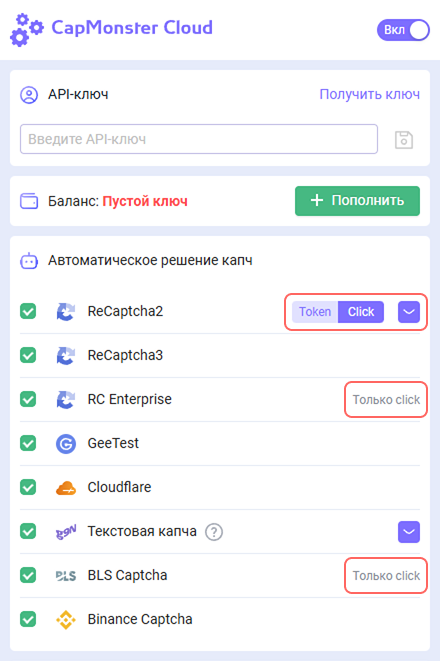
Обратите внимание, что при установке расширения, по дефолту устанавливается тип решения reCAPTCHA2, reCAPTCHA Enterprise через клики.
Для удобства использования расширения CapMonster Cloud в браузере ProjectMaker мы подготовили проект для автоматизации установки расширения, ввода API-ключа, а также выбор типа решения reCAPTCHA2, reCAPTCHA Enterprise.
Минимальная версия ZennoPoster 7.6.1

При установке расширения CapMonster Cloud через CRX-файл необходимо следить за актуальностью версии расширения. В случае обновления версии нужно заново скачать актуальный CRX-файл и переустановить его.
При использовании расширения CapMonster Cloud необходимо удалить из вашего проекта экшены распознавания капчи.
