reCAPTCHA v3 Enterprise

Задача выполняется через наши собственные прокси-серверы. Дополнительных расходов на прокси не требуется — их использование включено в стоимость.
Данный раздел содержит описание задачи для решения reCAPTCHA v3 Enterprise от Google.
reCAPTCHA v3 Enterprise работает полностью в фоновом режиме и не требует от пользователя выполнения каких-либо действий. Система анализирует поведенческие и технические сигналы посетителя страницы и формирует оценку риска для каждого запроса. На основе полученных данных сайт принимает решение о допустимости действия, используя рейтинг доверия, который обычно находится в диапазоне от 0.1 до 0.9.
Параметры запроса
Вы также можете решать reCAPTCHA v3 Enterprise, используя задачу типа reCAPTCHA v3, указав параметр isEnterprise (см. в разделе reCAPTCHA v3).
type<string>requiredRecaptchaV3EnterpriseTask
websiteURL<string>requiredАдрес страницы, на которой решается капча
websiteKey<string>requiredКлюч-идентификатор ReCaptcha3 на целевой странице.
https://www.google.com/recaptcha/enterprise.js?render=THIS_ONE
minScore<double>optionalМожет иметь значение от 0.1 до 0.9
pageAction<string>optionalЗначение параметра action, которое передаётся виджетом ReCaptcha в Google и который при последующей верификации на сервере виден владельцу сайта. Значение по умолчанию: verify
Пример в html:
grecaptcha.execute('site_key', {action:'login_test'}).
Метод создания задачи
https://api.capmonster.cloud/createTask
Запрос
{
  "clientKey": "API_KEY",
  "task": {
    "type": "RecaptchaV3EnterpriseTask",
    "websiteURL": "https://example.com",
    "websiteKey": "6Le0xVgUAAAAAIt20XEB4rVhYOODgTl00d4TuRTE",
    "minScore": 0.7
  }
}
Ответ
{
  "errorId":0,
  "taskId":407533072
}
Метод получения результата задачи
На некоторых сайтах важно, чтобы UserAgent совпадал с тем, что использовался при решении капчи. Поэтому, если вместе с токеном CapMonster Cloud возвращает UserAgent, обязательно применяйте его при отправке формы или подтверждении решения на целевой странице.
Используйте метод getTaskResult, чтобы получить решение ReCaptcha3. В зависимости от загрузки системы вы получите ответ через время в диапазоне от 10 с до 30 с.
https://api.capmonster.cloud/getTaskResult
Запрос
{
  "clientKey":"API_KEY",
  "taskId": 407533072
}
Ответ
{
  "errorId": 0,
  "status": "ready",
  "solution": {
    "gRecaptchaResponse": "3AHJ_VuvYIBNBW5yyv0zRYJ75VkOKvhKj9_xGBJKnQimF72rfoq3Iy-DyGHMwLAo6a3"
  }
}
Для некоторых сайтов ответ может выглядеть примерно следующим образом. При подтверждении решения необходимо использовать UserAgent, полученный в ответе, даже если он отличается от текущего UserAgent браузера:
{
  "errorId": 0,
  "status": "ready",
  "solution": {
    "gRecaptchaResponse": "3AHJ_VuvYIBNBW5yyv0zRYJ75VkOKvhKj9_xGBJKnQimF72rfoq3Iy-DyGHMwLAo6a3",
    "userAgent": "Mozilla/5.0 (Macintosh; Intel Mac OS X 10_15_7) AppleWebKit/537.36 (KHTML, like Gecko) Chrome/138.0.0.0 Safari/537.36"
  }
}
| Свойство | Тип | Описание |
|---|---|---|
| gRecaptchaResponse | String | Хеш, который необходимо подставить в форму с ReCaptcha3 в <textarea id="g-recaptcha-response" ></textarea>. Имеет длину от 500 до 2190 байт. |
Отличия reCAPTCHA v3 Enterprise от обычной reCAPTCHA v3
| Характеристика | reCAPTCHA v3 | reCAPTCHA v3 Enterprise |
|---|---|---|
| URL скрипта | https://www.google.com/recaptcha/api.js?render=site_key | https://www.google.com/recaptcha/enterprise.js?render=site_key |
| Идентификация на сайте | iframe и скрипт используют стандартные v3 URL | iframe и скрипт используют enterprise в URL (/enterprise.js, /enterprise/anchor, /enterprise/reload) |
Практический способ определить:
-
Откройте страницу с капчей и включите DevTools > Network.
-
Найдите скрипты reCAPTCHA:
- Если URL содержит
/enterprise.js> это v3 Enterprise. - Если URL содержит
/api.js> это обычная v3.
- Если URL содержит
-
Также можно посмотреть
iframereCAPTCHA: в Enterprise URL iframe содержит/enterprise/anchor, а в обычной v3 —/anchor.
Как найти значение websiteKey для создания задачи на решение
Вручную
-
Откройте страницу вашего сайта, на которой отображается капча.
-
Включите Инструменты разработчика в браузере и перейдите на вкладку Сеть (Network).
-
Перезагрузите страницу и обратите внимание на запросы, например:
https://www.google.com/recaptcha/enterprise/anchor?ar=1&k=https://www.google.com/recaptcha/enterprise.js?render=https://www.google.com/recaptcha/enterprise/reload?k=https://www.google.com/recaptcha/enterprise/clr?k=
-
Параметр k в этих URL соответствует значению websiteKey.
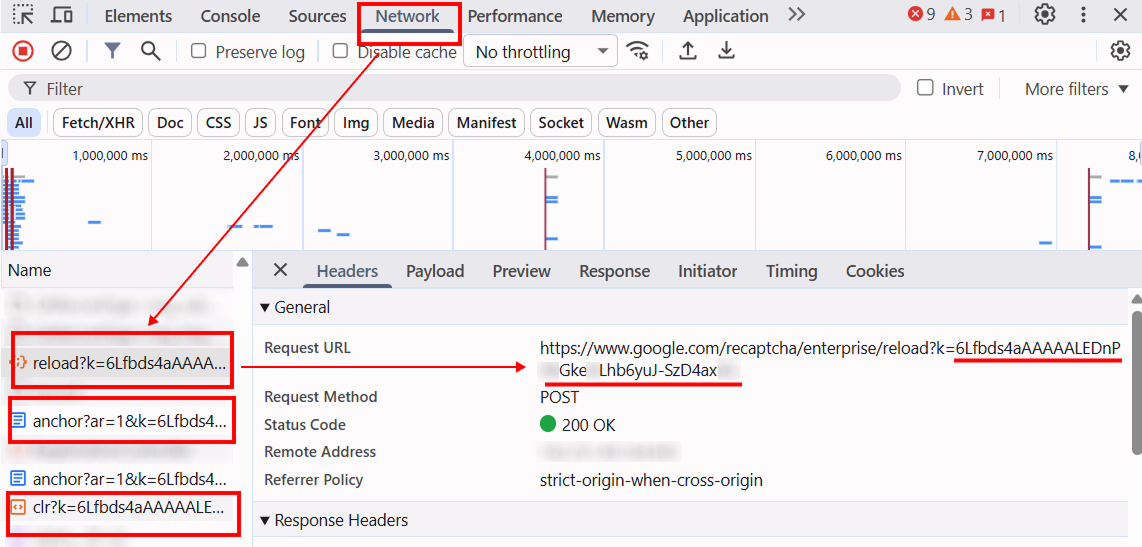
Автоматически
Для автоматизации поиска параметров их можно извлекать через браузер (обычный или headless, например, с Playwright) или напрямую из HTTP-запросов. Поскольку значения динамических параметров действуют недолго, их рекомендуется использовать сразу после получения.
Приведённые фрагменты кода являются базовыми примерами для ознакомления в извлечении необходимых параметров. Точная реализация будет зависеть от вашего сайта с капчей, его структуры и используемых HTML-элементов и селекторов.
- JavaScript
- Python
- C#
Показать код (для консоли браузера)
const iframe = document.querySelector('iframe[src*="recaptcha"]');

if (iframe) {
  const src = iframe.src;
  const k = new URL(src).searchParams.get('k');
  console.log('Site key:', k);
} else {
  console.log('reCAPTCHA iframe не найден');
}
Показать код (Node.js)
// В данном примере используем Playwright

const { chromium } = require("playwright");

(async () => {
  const browser = await chromium.launch({ headless: false });
  const page = await browser.newPage();

  // Замените на нужный url
  await page.goto("https://example.com/", {
    waitUntil: "load",
  });

  await page.waitForSelector('iframe[src*="recaptcha"]', { timeout: 10000 });

  const k = await page.evaluate(() => {
    const iframe = document.querySelector('iframe[src*="recaptcha"]');
    if (!iframe) return null;
    return new URL(iframe.src).searchParams.get("k");
  });

  console.log("Site key:", k);

  await browser.close();
})();
Показать код
# В данном примере используем Playwright

from playwright.sync_api import sync_playwright

with sync_playwright() as p:
    browser = p.chromium.launch(headless=False)
    page = browser.new_page()

    # Замените на нужный URL
    page.goto("https://www.example.com/", wait_until="load")

    page.wait_for_selector('iframe[src*="recaptcha"]', timeout=10000)

    k = page.evaluate("""
    () => {
        const iframe = document.querySelector('iframe[src*="recaptcha"]');
        if (!iframe) return null;
        return new URL(iframe.src).searchParams.get("k");
    }
    """)

    print("Site key:", k)
    browser.close()
Показать код
// В данном примере используем Playwright

using Microsoft.Playwright;
using System;
using System.Threading.Tasks;

class Program
{
    public static async Task Main()
    {
        using var playwright = await Playwright.CreateAsync();
        await using var browser = await playwright.Chromium.LaunchAsync(new BrowserTypeLaunchOptions { Headless = false });
        var page = await browser.NewPageAsync();

        // Замените на нужный URL
        await page.GotoAsync("https://example.com/", new PageGotoOptions { WaitUntil = WaitUntilState.Load });

        await page.WaitForSelectorAsync("iframe[src*='recaptcha']", new PageWaitForSelectorOptions { Timeout = 10000 });

        var k = await page.EvaluateAsync<string>(@"() => {
            const iframe = document.querySelector('iframe[src*=""recaptcha""]');
            if (!iframe) return null;
            return new URL(iframe.src).searchParams.get('k');
        }");

        Console.WriteLine("Site key: " + k);
        await browser.CloseAsync();
    }
}
