Castle
Castle — это система защиты сайтов, которая блокирует автоматизированные атаки и подозрительную активность. Она отслеживает поведение пользователей и запросов в реальном времени, оставаясь практически незаметной для обычных посетителей, проявляясь только при необычном или массовом трафике.

CapMonster Cloud по умолчанию работает через встроенные прокси — они уже включены в стоимость. Указывать собственные прокси требуется только в тех случаях, когда сайт не принимает токен или доступ к встроенным сервисам ограничен.
Если прокси с авторизацией по IP, то необходимо добавить адрес 65.21.190.34 в белый список.
Параметры запроса
type<string>requiredCustomTask
class<string>requiredCastle
websiteURL<string>requiredАдрес страницы, на которой находится Castle.
websiteKey<string>requiredPublishable Key, идентификатор Castle. Находится на странице/в cкриптах сайта.
Например: pk_1Tk5Yzr1WFzxrJCh7WzMZzY1rHpaOtdK
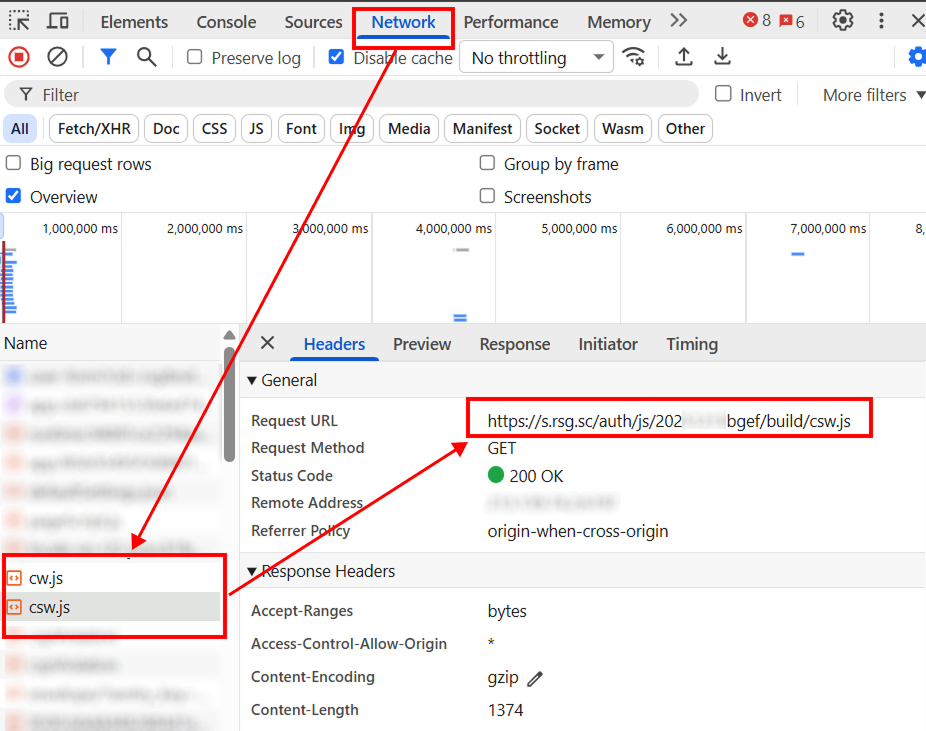
wUrl (внутри metadata)<string>requiredСсылка на cw.js, например: https://s.rsg.sc/auth/js/20251234bgef/build/cw.js
swUrl (внутри metadata)<string>requiredСсылка на csw.js, например: https://s.rsg.sc/auth/js/20251213bgef/build/csw.js
count (внутри metadata)<intenger>optionalКоличество токенов - по умолчанию 1 (генерация от 1 до 49 токенов Castle, привязанных к одной и той же сессии браузера, то есть с одинаковым идентификатором __cuid.)
Если указать значение больше 49, будет возвращено максимальное допустимое количество токенов — 49, и стоимость будет рассчитана именно за это количество.
userAgent<string>optionalUser-Agent браузера.
Передавайте только актуальный UA от ОС Windows. Сейчас таковым является: userAgentPlaceholder
proxyType<string>optionalhttp - обычный http/https прокси;
https - попробуйте эту опцию только если "http" не работает (требуется для некоторых кастомных прокси);
socks4 - socks4 прокси;
socks5 - socks5 прокси.
proxyAddress<string>optionalIP адрес прокси IPv4/IPv6. Не допускается:
- использование прозрачных прокси (там где можно видеть IP клиента);
- использование прокси на локальных машинах.
proxyPort<integer>optionalПорт прокси.
proxyLogin<string>optionalЛогин прокси-сервера.
proxyPassword<string>optionalПароль прокси-сервера.
Метод создания задачи
- CustomTask (без прокси)
- CustomTask (c прокси)
https://api.capmonster.cloud/createTask
Запрос
{
  "type": "CustomTask",
  "Class": "Castle",
  "websiteURL": "https://www.example.com/",
  "websiteKey": "pk_1Tk5Yzr1WFzxrJCh7WzMZzY1rHpaOtdK",
  "userAgent": "userAgentPlaceholder",
  "metadata": {
    "wUrl": "https://s.rsg.sc/auth/js/20251234bgef/build/cw.js",
    "swUrl": "https://s.rsg.sc/auth/js/20251234bgef/build/csw.js",
    "count": 1
  }
}
Ответ
{
    "errorId": 0,
    "taskId": 123456789
}
https://api.capmonster.cloud/createTask
Запрос
{
  "type": "CustomTask",
  "Class": "Castle",
  "websiteURL": "https://www.example.com/",
  "websiteKey": "pk_1Tk5Yzr1WFzxrJCh7WzMZzY1rHpaOtdK",
  "userAgent": "userAgentPlaceholder",
  "metadata": {
    "wUrl": "https://s.rsg.sc/auth/js/20251234bgef/build/cw.js",
    "swUrl": "https://s.rsg.sc/auth/js/20251234bgef/build/csw.js",
    "count": 1
  },
  "proxyType": "http",
  "proxyAddress": "8.8.8.8",
  "proxyPort": 8080,
  "proxyLogin": "proxyLoginHere",
  "proxyPassword": "proxyPasswordHere"
}
Ответ
{
  "errorId": 0,
  "taskId": 407533072
}
Метод получения результата задачи
Используйте метод getTaskResult, чтобы получить решение TenDI.
https://api.capmonster.cloud/getTaskResult
Запрос
{
  "clientKey":"API_KEY",
  "taskId": 407533072
}
Ответ
{
  "errorId": 0,
  "status": "ready",
  "solution": {
    "data": {
      "tokens": [
        "Q05Ap...H7nYn",
        "cn9xW...aFl_4",
        "..."
      ]
    },
    "domains": {
      "www.example.com": {
        "cookies": {
          "__cuid": "6883480a9ab7442d9f97da7307d6ea9c"
        }
      }
    }
  }
}
Как получить параметры Castle
pk (websiteKey)
Вариант 1:
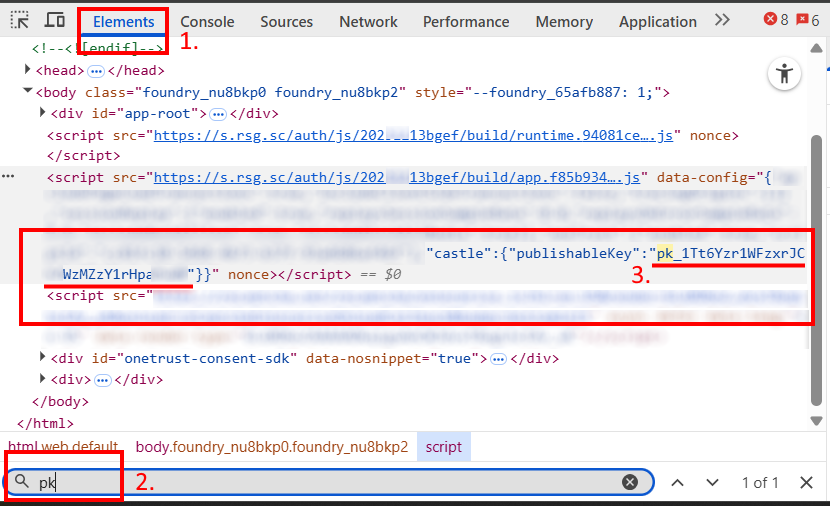
- Откройте страницу с Castle, запустите Инструменты разработчика, перейдите на вкладку Elements (Элементы).
- Откройте поиск (Ctrl + F) и введите в строке ключевые слова pk или PublishableKey.
- Найдите параметр
Publishable Keyсреди элементов страницы или в подключённых скриптах.
Вариант 2:
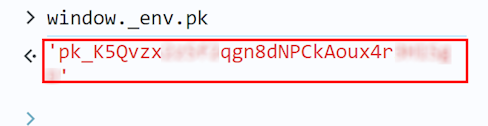
Если сайт использует объект window._env:

Скопируйте значение pk или в консоли браузера введите команду: window._env.pk
Вариант 3:
Если pk содержится в data-config:
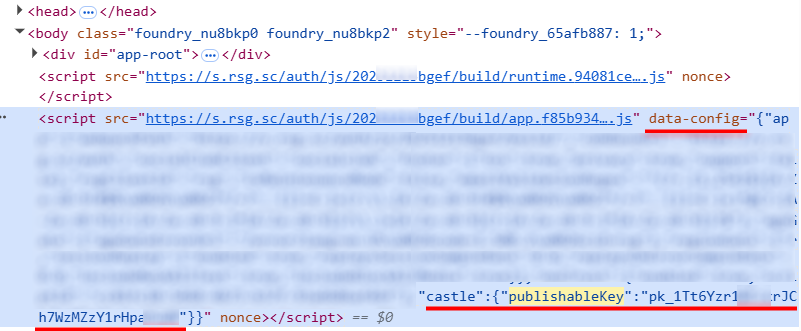
Скопируйте значение pk или в консоли браузера используйте следующий код в консоли браузера:
const script = document.querySelector('script[data-config]');
const config = JSON.parse(script.dataset.config);
config.castle.publishableKey;
cw.js и csw.js
В Инструментах разработчика перейдите на вкладку Network, активируйте Castle и изучите сетевые запросы. Найдите запросы к файлам cw.js и csw.js и скопируйте их URL.