ComplexImage Recognition




Использование прокси-серверов для данной задачи не требуется.
Параметры запроса
ВАЖНО: получайте base64 изображений непосредственно перед созданием задачи, чтобы избежать ошибок при решении (см. раздел Как получить base64).
type<string>requiredComplexImageTask
class<string>requiredrecognition
imagesBase64<array>requiredМассив изображений в кодировке base64. Пример: [ “/9j/4AAQSkZJRgABAQEAAAAAAAD…”]
Task (внутри metadata)<string>requiredВозможные значения: oocl_rotate_new и другие
Название задания (на английском).
oocl_rotate_new
Создание задачи oocl_rotate_new
В запросе передаем два изображения: фон и круг.
https://api.capmonster.cloud/createTask
Запрос
{
  "clientKey": "API_KEY",
  "task": {
    "type": "ComplexImageTask",
    "class": "recognition",
    "imagesBase64": [
      "{background_base64}",
      "{circle_base64}"
    ],
    "metadata": {
      "Task": "oocl_rotate_new"
    }
  }
}
Пример фона (background_base64):

Пример круга (circle_base64):

Ответ
{
  "errorId":0,
  "taskId":407533072
}
Получение результата задачи oocl_rotate_new
https://api.capmonster.cloud/getTaskResult
Запрос
{
  "clientKey":"API_KEY",
  "taskId": 407533072
}
Ответ: градусы, на которые необходимо повернуть круг по часовой стрелке.
{
  "errorId":0,
  "status":"ready",
  "errorCode":null,
  "errorDescription":null,
  "solution":
  {
    "answer":[130.90909],
    "metadata":{"AnswerType":"NumericArray"}
  }
}
oocl_rotate_double_new
Создание задачи oocl_rotate_double_new
В запросе передаем три изображения: фон, кольцо, круг.
https://api.capmonster.cloud/createTask
Запрос
{
  "clientKey": "API_KEY",
  "task": {
    "type": "ComplexImageTask",
    "class": "recognition",
    "imagesBase64": [
      "{background_base64}",
      "{ring_base64}",
      "{circle_base64}"
    ],
    "metadata": {
      "Task": "oocl_rotate_double_new"
    }
  }
}
Фон (background_base64):

Кольцо (ring_base64):

Круг (circle_base64):

Ответ
{
  "errorId":0,
  "taskId":407533072
}
Получение результата задачи oocl_rotate_double_new
https://api.capmonster.cloud/getTaskResult
Запрос
{
  "clientKey":"API_KEY",
  "taskId": 407533072
}
Ответ: градусы, на которые необходимо повернуть кольцо против часовой и круг по часовой.
{
  "errorId":0,
  "status":"ready",
  "errorCode":null,
  "errorDescription":null,
  "solution":
  {
    "answer":[130.90909],
    "metadata":{"AnswerType":"NumericArray"}
  }
}
betpunch_3x3_rotate
Создание задачи betpunch_3x3_rotate request
В запросе передаем девять изображений. Передавать изображения нужно в следующем порядке:
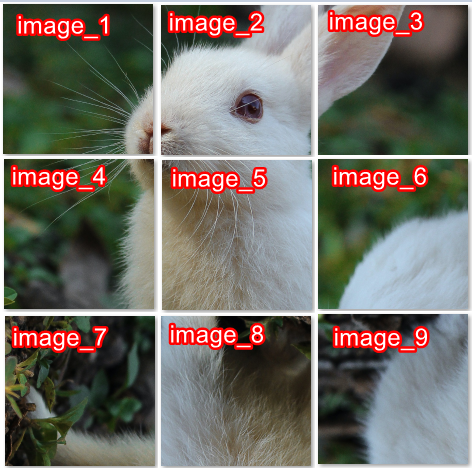
https://api.capmonster.cloud/createTask
Запрос
{
  "clientKey": "API_KEY",
  "task": {
    "type": "ComplexImageTask",
    "class": "recognition",
    "imagesBase64": [
      "{image_1_Base64}",
      "{image_2_Base64}",
      "{image_3_Base64}",
      "{image_4_Base64}",
      "{image_5_Base64}",
      "{image_6_Base64}",
      "{image_7_Base64}",
      "{image_8_Base64}",
      "{image_9_Base64}",
    ],
    "metadata": {
      "Task": "betpunch_3x3_rotate"
    }
  }
}
Ответ
{
  "errorId":0,
  "taskId":407533072
}
Получение результата задачи betpunch_3x3_rotate request
https://api.capmonster.cloud/getTaskResult
Запрос
{
  "clientKey":"API_KEY",
  "taskId": 407533072
}
Ответ "answer":[X,X,X,X,X,X,X,X,X], где X - целочисленное значение от 1 до 4 для каждого изображения. 4 - означает, что картинку не нужно поворачивать; 1-3 - количество поворотов картинки против часовой стрелки.
{
  "errorId":0,
  "status":"ready",
  "errorCode":null,
  "errorDescription":null,
  "solution":
  {
    "answer":[4,4,4,4,4,3,1,2,2],
    "metadata":{"AnswerType":"NumericArray"}
  }
}
bls
Создание задачи bls
В запросе передаем 9 изображений в формате base64. Также в metadata передаем искомое значение TaskArgument.
https://api.capmonster.cloud/createTask
Запрос
{
  "clientKey":{{API_key}},
  "task":
  {
    "type": "ComplexImageTask",
    "class": "recognition",
    "imagesBase64": [
      "image1_to_base64",
      "image2_to_base64",
      "image3_to_base64",
      "image4_to_base64",
      "image5_to_base64",
      "image6_to_base64",
      "image7_to_base64",
      "image8_to_base64",
      "image9_to_base64"
    ],
    "metadata": {
      "Task": "bls_3x3",
      "TaskArgument": "123"
    }
  }
}
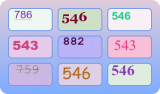
Пример задания:
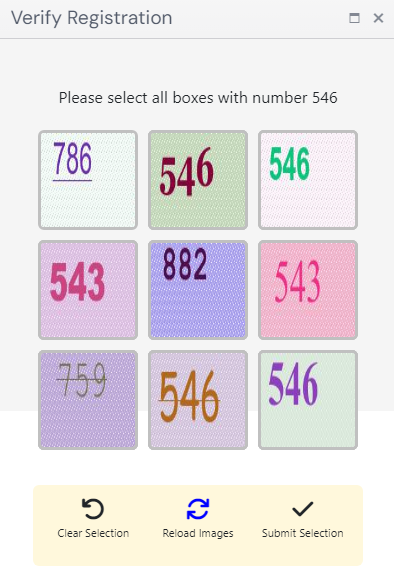
Передавать сконвертированные в base64 картинки:


Для данного примера: "TaskArgument": "546"
Ответ
{
  "errorId":0,
  "taskId":143998457
}
Получение результата задачи bls
https://api.capmonster.cloud/getTaskResult
Запрос
{
  "clientKey":"API_KEY",
  "taskId": 143998457
}
Ответ: массив значений с элементами true или false, в зависимости от того является ли число на картинке искомым аргументом или нет.
{
  "errorId":0,
  "status":"ready",
  "errorCode":null,
  "errorDescription":null,
  "solution":
  {
  "answer":[true,true,false,false,true,false,false,true,true],
  "metadata":{"AnswerType":"Grid"}
  }
}
shein
Создание задачи shein
В запросе передаем одно изображение в формате base64.
https://api.capmonster.cloud/createTask
Запрос
{
  "clientKey": "API_KEY",
  "task": {
    "type": "ComplexImageTask",
    "class": "recognition",
    "imagesBase64": [
      "base64"
    ],
    "metadata": {
      "Task": "shein"
    }
  }
}
Примеры задания:
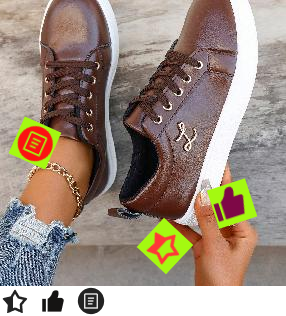
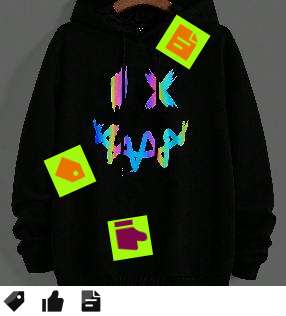
Ответ
{
  "errorId":0,
  "taskId":143998457
}
Получение результата задачи shein
https://api.capmonster.cloud/getTaskResult
Запрос
{
  "clientKey":"API_KEY",
  "taskId": 143998457
}
Ответ:: координаты, на которые необходимо кликнуть в определенном порядке.
{
  "solution": {
    "answer": [
      { "X": 69.0, "Y": 201.954889 },
      { "X": 128.0, "Y": 281.54887104 },
      { "X": 181.00000776, "Y": 49.89473468 }
    ],
    "metadata": {
      "AnswerType": "Coordinate"
    }
  },
  "cost": 0.0003,
  "status": "ready",
  "errorId": 0,
  "errorCode": null,
  "errorDescription": null
}
baidu
Создание задачи baidu
В начале процесса решения возможны временные unsolvable-ответы. Это не является ошибкой - капча продолжит успешно решаться после инициализации.
В запросе передаем одно изображение в формате base64.
https://api.capmonster.cloud/createTask
Запрос
{
  "clientKey": "API_KEY",
  "task":
  {
    "type": "ComplexImageTask",
    "class": "recognition",
    "imagesBase64": ["base64"],
    "metadata": {
      "Task": "baidu"
    }
  }
}
Примеры задания:
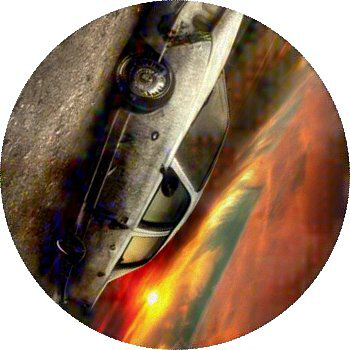
Ответ
{
  "errorId":0,
  "taskId":143998457
}
Получение результата задачи baidu
https://api.capmonster.cloud/getTaskResult
Запрос
{
  "clientKey":"API_KEY",
  "taskId": 143998457
}
Ответ: градусы, на которые необходимо повернуть картинку по часовой стрелке.
{
  "solution":
  {
    "answer":[297],
    "metadata":{"AnswerType":"NumericArray"}
  },
  "cost":0.0005,
  "status":"ready",
  "errorId":0,
  "errorCode":null,
  "errorDescription":null
}
bills_audio
Создание задачи bills_audio
Аудио-капча bills_audio — это звуковая версия «капчи с чеками», где сгенерированные изображения или данные имитируют чеки и содержат, например, цифры, суммы и даты. В этом типе задачи пользователю предлагается прослушать аудиофайл и на основе услышанной информации подтвердить правильность ввода. Такой формат может выглядеть, например, следующим образом:
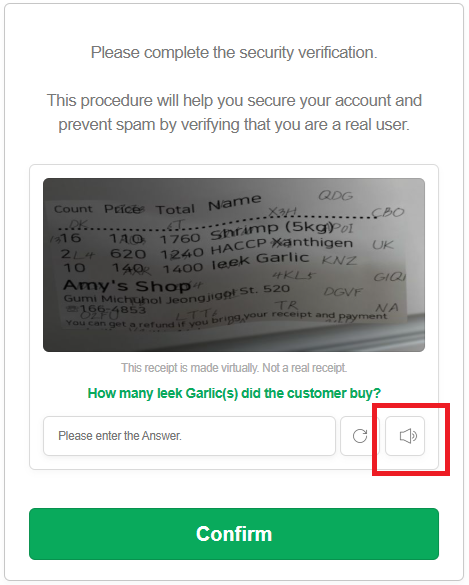
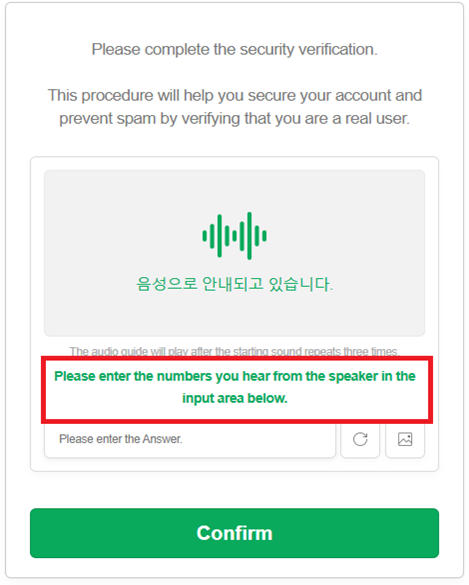
https://api.capmonster.cloud/createTask
Запрос
{
    "clientKey": "API_KEY",
    "task": {
        "type": "ComplexImageTask",
        "class": "recognition",
        "imagesBase64": [
            "UklGRnjuAwBXQVZFZm10...f/2f/9/6z/vf8MAAAA"
        ],
        "metadata": {
            "Task": "bills_audio",
            "PayloadType": "Audio"
        }
    }
}
Ответ
{
    "errorId": 0,
    "taskId": 143998457
}
Получение результата задачи bills_audio
https://api.capmonster.cloud/getTaskResult
Запрос
{
    "clientKey": "API_KEY",
    "taskId": 143998457
}
Ответ: в ответе возвращаются цифры из аудио.
{
  "solution": {
      "answer": [6, 8, 4, 1, 2, 3],
      "metadata": {"AnswerType": "Text"}
  },
  "cost": 0.0008,
  "status": "ready",
  "errorId": 0,
  "errorCode": null,
  "errorDescription": null
}
Как получить аудиофайл со страницы и преобразовать его в формат Base64
- Откройте страницу с капчей и запустите DevTools, затем перейдите во вкладку Network.
- Активируйте аудио-режим капчи, нажав соответствующую кнопку.
- В списке запросов найдите адрес вида:
blob:https://example.com/3be79ac6-1b3d-43ef-9a8a-7ad8877b3606 - Скопируйте этот URL и откройте его в адресной строке браузера — откроется аудиофайл капчи в формате .wav.
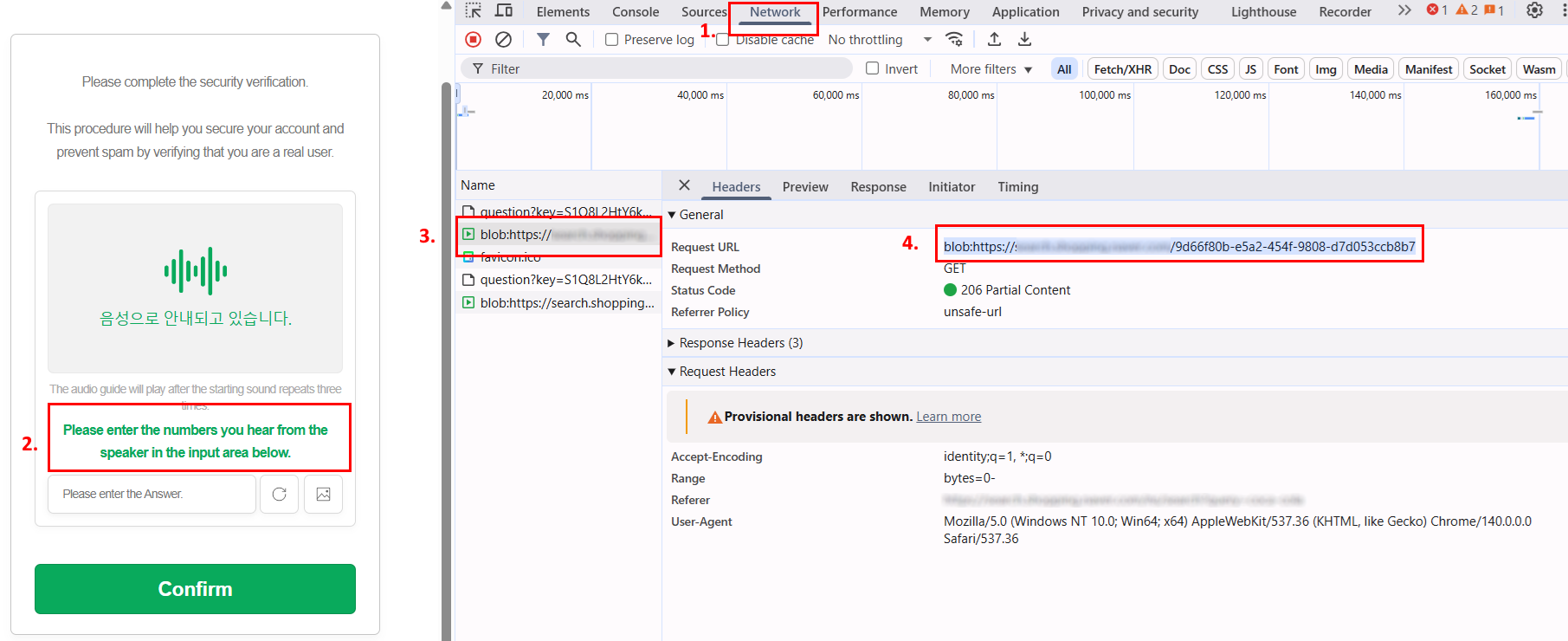
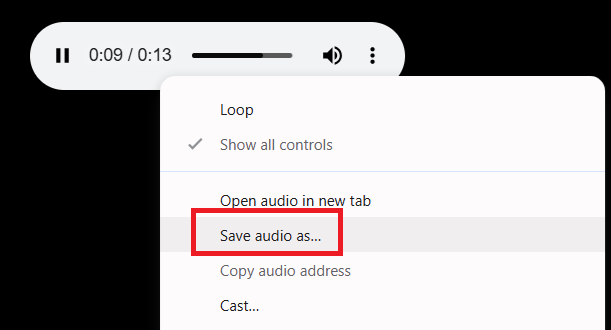
- Сохраните файл и выполните конвертацию из .wav в Base64 удобным для вас способом — например, с помощью кода на Node.js:
const fs = require("fs");

// Путь к исходному .wav файлу
const filePath = "C:\\Users\\User\\Downloads\\file-acbe-4fb3-9f8e-f989ba6c7fde.wav";

const fileBuffer = fs.readFileSync(filePath);

// Конвертация в Base64
const base64 = fileBuffer.toString("base64");

// Сохранение Base64-строку в текстовый файл
fs.writeFileSync("output.txt", base64);

console.log("Файл успешно конвертирован в Base64 и сохранён как output.txt");
- Используйте полученную строку Base64 в запросе на решение в CapMonster Cloud.
dli_ensemble
Создание задачи dli_ensemble
В запросе нужно передать одно изображение (вместе с текстом) в формате base64.
https://api.capmonster.cloud/createTask
Запрос
{
  "clientKey": "API_KEY",
  "task": {
    "type": "ComplexImageTask",
    "class": "recognition",
    "imagesBase64": [
      "base64"
    ],
    "metadata": {
      "Task": "dli"
    }
  }
}
Примеры задания:
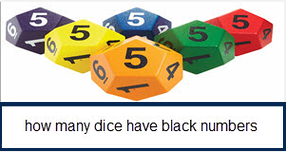
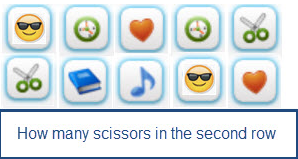
Ответ
{
  "errorId":0,
  "taskId":143998457
}
Получение результата задачи dli_ensemble
https://api.capmonster.cloud/getTaskResult
Запрос
{
  "clientKey":"API_KEY",
  "taskId": 143998457
}
Ответ: результат вычисления (числовое значение), переданный как строка:
{
    "solution":
  {
    "answer": "1",
    "metadata": {
        "AnswerType": "Text"
    }
  },
    "cost": 0.0003,
    "status": "ready",
    "errorId": 0,
    "errorCode": null,
    "errorDescription": null
}
Как получить Base64
Изображения на страницах могут быть представлены либо в виде ссылки (URL), либо сразу закодированы в формате Base64. Чтобы найти нужное значение, кликните правой кнопкой мыши по изображению, выберите Просмотреть код (Inspect) и внимательно изучите раздел Элементы или сетку сетевых запросов – там вы сможете обнаружить ссылку или закодированное содержимое.
Вручную
- Откройте ваш сайт, где отображается капча, в браузере.
- Правой кнопкой кликните по элементу капчи и выберите Inspect.
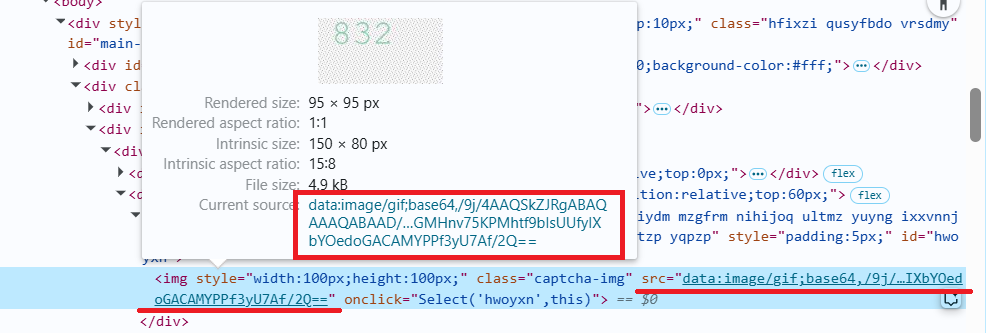
Автоматически
Для автоматизации поиска параметров их можно извлекать через браузер (обычный или headless, например, с Playwright) или напрямую из HTTP-запросов. Поскольку значения динамических параметров действуют недолго, их рекомендуется использовать сразу после получения.
Приведённые фрагменты кода являются базовыми примерами для ознакомления в извлечении необходимых параметров. Точная реализация будет зависеть от вашего сайта с капчей, его структуры и используемых HTML-элементов и селекторов.
- JavaScript
- Python
- C#
Показать код (Node.js)
import { chromium } from 'playwright';

// Функция для извлечения base64 из src
async function getBase64FromSrc(elementHandle) {
  const src = await elementHandle.getAttribute('src');
  if (src && src.startsWith('data:image')) {
    return src.split(',')[1];
  }
  return null;
}

// Функция для получения base64 с помощью скриншота (если нет src в виде base64)
async function elementToBase64(elementHandle) {
  const base64 = await getBase64FromSrc(elementHandle);
  if (base64) {
    return base64; // Если изображение уже в base64, возвращаем его
  }
  const buffer = await elementHandle.screenshot();
  return buffer.toString('base64');
}

// Функция для конвертации массива элементов в массив base64 строк
async function multipleElementsToBase64(elements) {
  const base64Array = [];
  for (const el of elements) {
    const base64 = await elementToBase64(el);
    base64Array.push(base64);
  }
  return base64Array;
}

// -------------------------------------------------------------
// Подготовка base64 для разных типов капч
// -------------------------------------------------------------

// 1. oocl_rotate_new (background + circle)
async function prepareOoclRotateNew(page) {
  const background = await page.$('img.background');
  const circle = await page.$('img.circle');

  const backgroundBase64 = await elementToBase64(background);
  const circleBase64 = await elementToBase64(circle);

  return { backgroundBase64, circleBase64 };
}

// 2. oocl_rotate_double_new (background + ring + circle)
async function prepareOoclRotateDoubleNew(page) {
  const background = await page.$('img.background');
  const ring = await page.$('img.ring');
  const circle = await page.$('img.circle');

  const backgroundBase64 = await elementToBase64(background);
  const ringBase64 = await elementToBase64(ring);
  const circleBase64 = await elementToBase64(circle);

  return { backgroundBase64, ringBase64, circleBase64 };
}

// 3. betpunch_3x3_rotate (9 маленьких изображений)
async function prepareBetpunch3x3(page) {
  const sectors = await page.$$('img.sector');

  const sectorsBase64 = await multipleElementsToBase64(sectors);

  return { sectorsBase64 };
}

// 4. bls (9 маленьких изображений для кликов)
async function prepareBls(page) {
  const sectors = await page.$$('img.sector');

  const sectorsBase64 = await multipleElementsToBase64(sectors);

  return { sectorsBase64 };
}

// 5. shein (1 большое изображение)
async function prepareShein(page) {
  const captchaImage = await page.$('img.captcha');

  const captchaBase64 = await elementToBase64(captchaImage);

  return { captchaBase64 };
}

// Пример работы Playwright
async function run() {
  const browser = await chromium.launch();
  const page = await browser.newPage();
  await page.goto('https://example.com'); // Заменить на реальный URL

  // Пример получения base64 для oocl_rotate_new
  const { backgroundBase64, circleBase64 } = await prepareOoclRotateNew(page);
  console.log('Base64 background:', backgroundBase64);
  console.log('Base64 circle:', circleBase64);

  await browser.close();
}

run();
Показать код
import base64
import asyncio
from playwright.async_api import async_playwright

# Функция для извлечения base64 из src
async def get_base64_from_src(element_handle):
    src = await element_handle.get_attribute("src")
    if src and src.startswith("data:image"):
        return src.split(",")[1]
    return None

# Функция для получения base64 с помощью скриншота (если нет src в виде base64)
async def element_to_base64(element_handle):
    base64_str = await get_base64_from_src(element_handle)
    if base64_str:
        return base64_str  # Если изображение уже в base64, возвращаем его
    screenshot = await element_handle.screenshot()
    return base64.b64encode(screenshot).decode("utf-8")

# Функция для конвертации массива элементов в массив base64 строк
async def multiple_elements_to_base64(elements):
    base64_list = []
    for el in elements:
        base64_str = await element_to_base64(el)
        base64_list.append(base64_str)
    return base64_list

# -------------------------------------------------------------
# Подготовка base64 для разных типов капч
# -------------------------------------------------------------

# 1. oocl_rotate_new (background + circle)
async def prepare_oocl_rotate_new(page):
    background = await page.query_selector("img.background")
    circle = await page.query_selector("img.circle")

    background_base64 = await element_to_base64(background)
    circle_base64 = await element_to_base64(circle)

    return {"backgroundBase64": background_base64, "circleBase64": circle_base64}

# 2. oocl_rotate_double_new (background + ring + circle)
async def prepare_oocl_rotate_double_new(page):
    background = await page.query_selector("img.background")
    ring = await page.query_selector("img.ring")
    circle = await page.query_selector("img.circle")

    background_base64 = await element_to_base64(background)
    ring_base64 = await element_to_base64(ring)
    circle_base64 = await element_to_base64(circle)

    return {"backgroundBase64": background_base64, "ringBase64": ring_base64, "circleBase64": circle_base64}

# 3. betpunch_3x3_rotate (9 маленьких изображений)
async def prepare_betpunch3x3(page):
    sectors = await page.query_selector_all("img.sector")
    sectors_base64 = await multiple_elements_to_base64(sectors)

    return {"sectorsBase64": sectors_base64}

# 4. bls (9 маленьких изображений для кликов)
async def prepare_bls(page):
    sectors = await page.query_selector_all("img.sector")
    sectors_base64 = await multiple_elements_to_base64(sectors)

    return {"sectorsBase64": sectors_base64}

# 5. shein (1 большое изображение)
async def prepare_shein(page):
    captcha_image = await page.query_selector("img.captcha")
    captcha_base64 = await element_to_base64(captcha_image)

    return {"captchaBase64": captcha_base64}

# Пример работы Playwright
async def run():
    async with async_playwright() as p:
        browser = await p.chromium.launch()
        page = await browser.new_page()
        await page.goto("https://example.com")

        # Пример получения base64 для oocl_rotate_new
        result = await prepare_oocl_rotate_new(page)
        print(result)

        await browser.close()

if __name__ == "__main__":
    asyncio.run(run())
Показать код
using System;
using System.Collections.Generic;
using System.Threading.Tasks;
using Microsoft.Playwright;

class Program
{
    // Функция для извлечения base64 из src
    private static async Task<string?> GetBase64FromSrcAsync(IElementHandle elementHandle)
    {
        var src = await elementHandle.GetAttributeAsync("src");
        if (!string.IsNullOrEmpty(src) && src.StartsWith("data:image"))
        {
            return src.Split(',')[1];
        }
        return null;
    }

    // Функция для получения base64 с помощью скриншота (если нет src в виде base64)
    private static async Task<string> ElementToBase64Async(IElementHandle elementHandle)
    {
        var base64Str = await GetBase64FromSrcAsync(elementHandle);
        if (base64Str != null)
        {
            return base64Str; // Если изображение уже в base64, возвращаем его
        }

        var screenshot = await elementHandle.ScreenshotAsync();
        return Convert.ToBase64String(screenshot);
    }

    // Функция для конвертации массива элементов в массив base64 строк
    private static async Task<List<string>> MultipleElementsToBase64Async(IEnumerable<IElementHandle> elements)
    {
        var base64List = new List<string>();
        foreach (var el in elements)
        {
            var base64Str = await ElementToBase64Async(el);
            base64List.Add(base64Str);
        }
        return base64List;
    }

    // -------------------------------------------------------------
    // Подготовка base64 для разных типов капч
    // -------------------------------------------------------------

    // 1. oocl_rotate_new (background + circle)
    private static async Task<Dictionary<string, string>> PrepareOoclRotateNewAsync(IPage page)
    {
        var background = await page.QuerySelectorAsync("img.background");
        var circle = await page.QuerySelectorAsync("img.circle");

        var backgroundBase64 = await ElementToBase64Async(background);
        var circleBase64 = await ElementToBase64Async(circle);

        return new Dictionary<string, string>
        {
            ["backgroundBase64"] = backgroundBase64,
            ["circleBase64"] = circleBase64
        };
    }

    // 2. oocl_rotate_double_new (background + ring + circle)
    private static async Task<Dictionary<string, string>> PrepareOoclRotateDoubleNewAsync(IPage page)
    {
        var background = await page.QuerySelectorAsync("img.background");
        var ring = await page.QuerySelectorAsync("img.ring");
        var circle = await page.QuerySelectorAsync("img.circle");

        var backgroundBase64 = await ElementToBase64Async(background);
        var ringBase64 = await ElementToBase64Async(ring);
        var circleBase64 = await ElementToBase64Async(circle);

        return new Dictionary<string, string>
        {
            ["backgroundBase64"] = backgroundBase64,
            ["ringBase64"] = ringBase64,
            ["circleBase64"] = circleBase64
        };
    }

    // 3. betpunch_3x3_rotate (9 маленьких изображений)
    private static async Task<Dictionary<string, List<string>>> PrepareBetpunch3x3Async(IPage page)
    {
        var sectors = await page.QuerySelectorAllAsync("img.sector");
        var sectorsBase64 = await MultipleElementsToBase64Async(sectors);

        return new Dictionary<string, List<string>>
        {
            ["sectorsBase64"] = sectorsBase64
        };
    }

    // 4. bls (9 маленьких изображений для кликов)
    private static async Task<Dictionary<string, List<string>>> PrepareBlsAsync(IPage page)
    {
        var sectors = await page.QuerySelectorAllAsync("img.sector");
        var sectorsBase64 = await MultipleElementsToBase64Async(sectors);

        return new Dictionary<string, List<string>>
        {
            ["sectorsBase64"] = sectorsBase64
        };
    }

    // 5. shein (1 большое изображение)
    private static async Task<Dictionary<string, string>> PrepareSheinAsync(IPage page)
    {
        var captchaImage = await page.QuerySelectorAsync("img.captcha");
        var captchaBase64 = await ElementToBase64Async(captchaImage);

        return new Dictionary<string, string>
        {
            ["captchaBase64"] = captchaBase64
        };
    }

    public static async Task Main()
    {
        using var playwright = await Playwright.CreateAsync();
        var browser = await playwright.Chromium.LaunchAsync();
        var page = await browser.NewPageAsync();
        await page.GotoAsync("https://example.com");

        var result = await PrepareOoclRotateNewAsync(page);
        Console.WriteLine($"Background base64 length: {result["backgroundBase64"].Length}");
        Console.WriteLine($"Circle base64 length: {result["circleBase64"].Length}");

        await browser.CloseAsync();
    }
}
Пример поиска параметров для oocl на Node.js
import { chromium } from "playwright";

// Прокси (опционально)
// const proxyHost = "";
// const proxyUsername = "";
// const proxyPassword = "";

async function getBase64FromSrc(elementHandle) {
  const src = await elementHandle.getAttribute("src");
  if (src && src.startsWith("data:image")) {
    return src.split(",")[1];
  }
  return null;
}

async function elementToBase64(elementHandle) {
  const base64 = await getBase64FromSrc(elementHandle);
  if (base64) {
    return base64;
  }
  const buffer = await elementHandle.screenshot();
  return buffer.toString("base64");
}

async function extractVerifyImagesBase64(page) {
  const imgSelectors = [".verify-img-panel img", ".verify-sub-block img"];

  const imageHandles = (
    await Promise.all(imgSelectors.map((selector) => page.$$(selector)))
  ).flat();

  if (imageHandles.length === 0) {
    throw new Error(
      "Не найдено изображений в verify-img-panel или verify-sub-block."
    );
  }

  const imagesBase64 = [];
  for (const handle of imageHandles) {
    const base64 = await elementToBase64(handle);
    imagesBase64.push({
      src: await handle.getAttribute("src"),
      base64,
    });
  }

  return imagesBase64;
}

async function run() {
  const browser = await chromium.launch({
    headless: false,
    // proxy: {
    //   server: `http://${proxyHost}`,
    //   username: proxyUsername,
    //   password: proxyPassword,
    // },
  });

  const page = await browser.newPage();
  await page.goto(
    "https://example.com/registration/form?appurl=https://example.com"
  );

  try {
    const images = await extractVerifyImagesBase64(page);
    for (const { src, base64 } of images) {
      console.log("Источник:", src);
      console.log("Base64:", base64);
    }
  } catch (err) {
    console.error(err.message);
  }

  await browser.close();
}

run();
Используйте библиотеку SDK
- JavaScript
- Python
- C#
Показать код (для браузера)
// https://github.com/ZennoLab/capmonstercloud-client-js

import { CapMonsterCloudClientFactory, ClientOptions, ComplexImageTaskRecognitionRequest } from '@zennolab_com/capmonstercloud-client';

document.addEventListener('DOMContentLoaded', async () => {
    const cmcClient = CapMonsterCloudClientFactory.Create(
        new ClientOptions({ clientKey: 'YOUR_API_KEY' }) // Укажите ваш API-ключ CapMonster Cloud
    );

    // При необходимости можно проверить баланс
    const balance = await cmcClient.getBalance();
    console.log("Balance:", balance);

    const citRecognitionRequest = new ComplexImageTaskRecognitionRequest({
        imagesBase64: ['/9xwee/'], // Изображение в формате base64
        metaData: { Task: 'oocl_rotate' }
    });

    const result = await cmcClient.Solve(citRecognitionRequest);
    console.log("Solution:", result);
});
Показать код (Node.js)
// https://github.com/ZennoLab/capmonstercloud-client-js

import { CapMonsterCloudClientFactory, ClientOptions, ComplexImageTaskRecognitionRequest } from '@zennolab_com/capmonstercloud-client';

const API_KEY = "YOUR_API_KEY"; // Укажите ваш API-ключ CapMonster Cloud

async function solveComplexImageTask() {
    const cmcClient = CapMonsterCloudClientFactory.Create(
        new ClientOptions({ clientKey: API_KEY })
    );

    // При необходимости можно проверить баланс
    const balance = await cmcClient.getBalance();
    console.log("Balance:", balance);

    const citRecognitionRequest = new ComplexImageTaskRecognitionRequest({
        imagesBase64: ['/9xwee/'], // Изображение в формате base64
        metaData: { Task: 'oocl_rotate' }
    });

    const result = await cmcClient.Solve(citRecognitionRequest);
    console.log("Solution:", result);
}

solveComplexImageTask().catch(console.error);
Показать код
# https://github.com/ZennoLab/capmonstercloud-client-python

import asyncio
from capmonstercloudclient import CapMonsterClient, ClientOptions
from capmonstercloudclient.requests import RecognitionComplexImageTaskRequest

# Укажите ваш API-ключ CapMonster Cloud
client_options = ClientOptions(api_key="YOUR_API_KEY")
cap_monster_client = CapMonsterClient(options=client_options)

complexImage_request = RecognitionComplexImageTaskRequest(
    imagesBase64=[
        "/9xwee/"  # изображение в формате base64
    ],
    metadata={"Task": "oocl_rotate"}
)

async def solve_captcha():
    # При необходимости можно проверить баланс
    balance = await cap_monster_client.get_balance()
    print("Balance:", balance)

    solution = await cap_monster_client.solve_captcha(complexImage_request)
    return solution

responses = asyncio.run(solve_captcha())
print("Solution:", responses)
Показать код
// https://github.com/ZennoLab/capmonstercloud-client-dotnet

using System;
using System.Collections.Generic;
using System.Threading.Tasks;
using Zennolab.CapMonsterCloud.Requests;
using Zennolab.CapMonsterCloud;

class Program
{
    static async Task Main(string[] args)
    {
        var clientOptions = new ClientOptions
        {
            ClientKey = "YOUR_API_KEY" // Укажите ваш API-ключ CapMonster Cloud
        };

        var cmCloudClient = CapMonsterCloudClientFactory.Create(clientOptions);

        // При необходимости можно проверить баланс
        var balance = await cmCloudClient.GetBalanceAsync();
        Console.WriteLine("Balance: " + balance);

        var recognitionCITRequest = new RecognitionComplexImageTaskRequest
        {
            ImagesBase64 = new List<string>
            {
                "/9j/4AAQSkZJRgABAQEAAAAAAAD" // Изображение в формате base64
            },
            Metadata = new RecognitionComplexImageTaskRequest.RecognitionMetadata
            {
                Task = "oocl_rotate_new"
            }
        };

        var recognitionCITResult = await cmCloudClient.SolveAsync(recognitionCITRequest);

        if (recognitionCITResult.Solution.Answer.IsGrid)
            Console.WriteLine("Captcha Solution: " + recognitionCITResult.Solution.Answer.GridAnswer);
        else if (recognitionCITResult.Solution.Answer.IsNumeric)
            Console.WriteLine("Captcha Solution: " + recognitionCITResult.Solution.Answer.NumericAnswer);
    }
}
