Primeiros passos
Esta seção contém instruções para começar a usar o serviço, bem como descreve os principais métodos para enviar captchas e obter suas soluções.
Passo 1. Crie uma conta
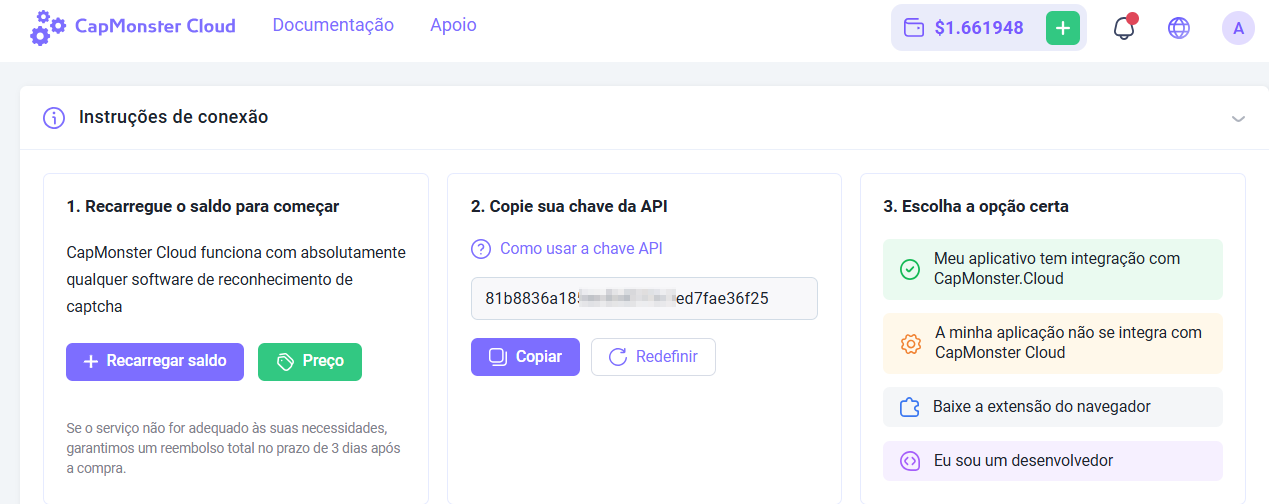
Antes de começar a resolver captchas, registre-se no CapMonster Cloud da forma que for mais conveniente para você. Depois, acesse o Painel de Controle, onde você encontrará todas as informações necessárias — saldo atual, chave API e estatísticas de tarefas resolvidas e não resolvidas.
Passo 2. Recarregue seu saldo
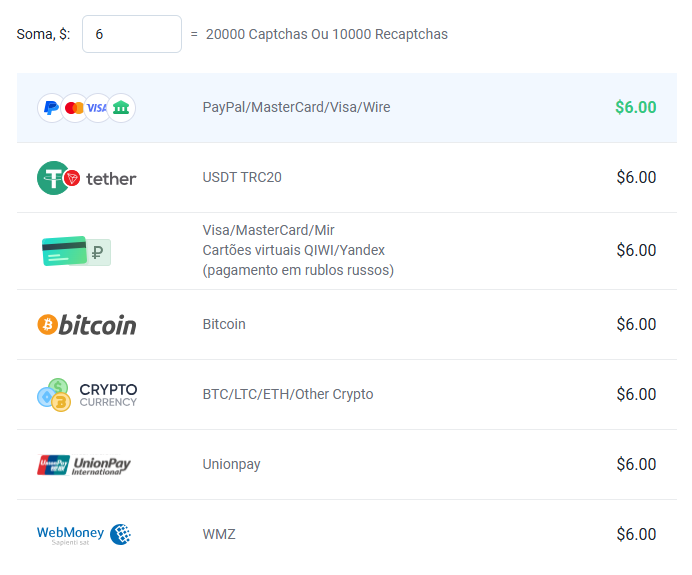
O serviço suporta vários métodos de recarga.
Agora você pode resolver captchas automaticamente usando a extensão ou criando tarefas via API.
Métodos para enviar solicitações e obter resultados
https://api.capmonster.cloud
Formato da solicitação: JSON POST.
A resposta é sempre no formato JSON.
Para resolver um captcha, você deve:
- Criar uma tarefa de captcha usando o método createTask.
- Esperar um pouco. Dependendo da carga do sistema, a resposta pode levar entre 300 ms e 6 segundos.
- Solicitar o resultado da tarefa com o método getTaskResult. Se o captcha ainda não foi resolvido, volte ao passo 2.
Método adicional:
- Consultar o saldo atual da conta.
Exemplos de código
Para sua conveniência, fornecemos bibliotecas prontas para rápida integração da API do CapMonster Cloud em seu código. Resolva vários tipos de captchas com os preços mais baixos do mercado!
| Linguagem | Link para o repositório |
|---|---|
| C# | - Nuget - Github |
| Python | - PyPl - Github |
| JS | - Npm - Github |
| GO | - Pkg.go.dev - Github |
| PHP | - Packagist - Github |
Métodos de reconhecimento de captcha
1. Via token
Este é o método básico para resolver captchas, que consiste em:
- Encontrar manualmente parâmetros na página, tais como:
sitekey(ouwebsiteKey) — identificador único do captcha;websiteURL— URL da página onde o captcha aparece;
- Analisar o código JavaScript e as requisições de rede para obter esses dados;
- Enviar uma tarefa ao CapMonster Cloud com os parâmetros necessários;
- Receber em resposta um token — código único que confirma a solução do captcha;
- Realizar o autosubmit — enviar o token de volta ao site para confirmar que o captcha foi resolvido.
Indicado para desenvolvedores que estão dispostos a analisar o código manualmente e criar a lógica para enviar a solução.
2. Via cliques
Método que imita as ações do usuário (movimento do mouse, cliques, seleção de imagens). É utilizado através de uma extensão de navegador e de uma API. Com este método é possível resolver reCAPTCHA e CAPTCHAs visuais complexos com imagens.
Este método é útil se:
- O site usa uma implementação de captcha não padrão;
- Os parâmetros são criptografados ou inseridos dinamicamente;
- A função de envio está escondida profundamente nos scripts.
Ideal para casos complexos e usuários sem experiência em programação.
Ambos os métodos usam o CapMonster Cloud para reconhecimento, mas diferem na complexidade de configuração.
A escolha depende do site específico e do nível de conhecimento do usuário.
Também há uma ótima opção para usar o método de cliques no ZennoPoster. Basta instalar nossa extensão CapMonster Cloud (veja a seção Instalação da extensão CapMonster Cloud no navegador do ProjectMaker) no projeto com o motor Chromium, inserir a chave API e usar a extensão durante o trabalho no projeto, assim como no navegador Chrome.
Exemplos de envio de tokens no ZennoPoster
Existem várias formas de transmitir o token do captcha para o ZennoPoster: por exemplo, através das ações prontas do ProjectMaker ou por meio de requisições HTTP.
Através das ações do ProjectMaker
-
Integre o CapMonster Cloud no ProjectMaker (Configurações → Captcha → escolha o módulo CapMonster Cloud, insira sua chave API);
-
Adicione as ações Limpar cookies → Ir para página (exemplo para reCaptcha v.2 — https://lessons.zennolab.com/captchas/recaptcha/v2_simple.php?level=high) → Reconhecer ReCaptcha;
-
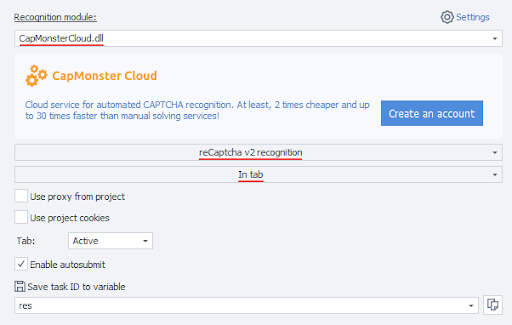
Nas propriedades da ação Reconhecer ReCaptcha, selecione o módulo CapMonsterCloud.dll, defina o tipo do captcha (reCaptcha v.2) e o modo de resolução (Na aba ou Por sitekey):
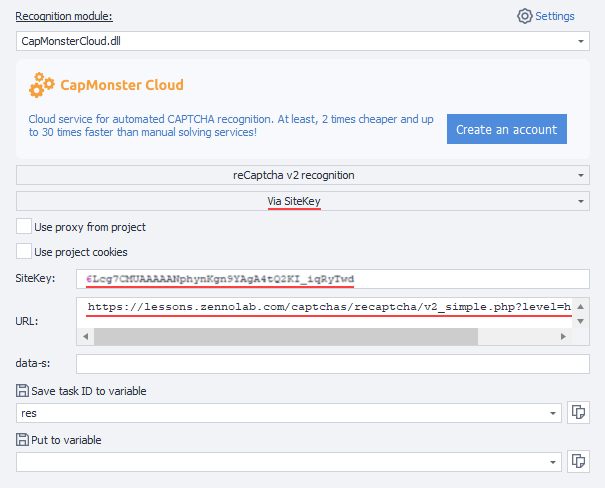
- Se escolher o modo Por sitekey, informe o sitekey e a URL da página onde o captcha deve ser resolvido:
reCaptcha v.3
-
Adicione as ações Limpar cookies → Ir para página (exemplo: https://lessons.zennolab.com/captchas/recaptcha/v3.php?level=beta) → Reconhecer ReCaptcha;
-
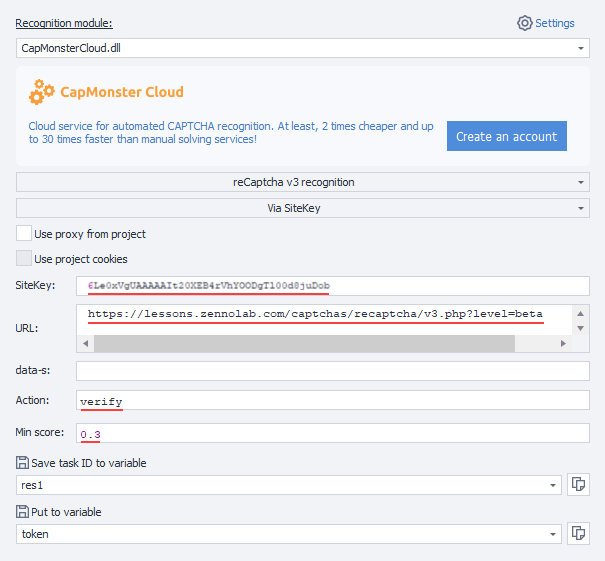
Nas propriedades da ação Reconhecer ReCaptcha, selecione o módulo CapMonsterCloud.dll, defina o tipo (reCaptcha v.3), o modo (na aba ou por sitekey), e informe
ActioneminScore:
Via requisições HTTP
Para alguns tipos de captchas não há ações prontas no ProjectMaker, então é necessário usar a extensão ou montar as requisições manualmente.
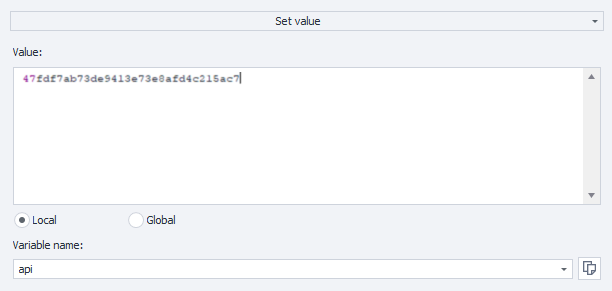
- Adicione a ação Processar variáveis (Adicionar ação → Dados → Processar variáveis), selecione Definir valor e insira sua chave API do CapMonster Cloud:
- Adicione a ação HTTP → Requisição POST (adicione dados de proxy se necessário):
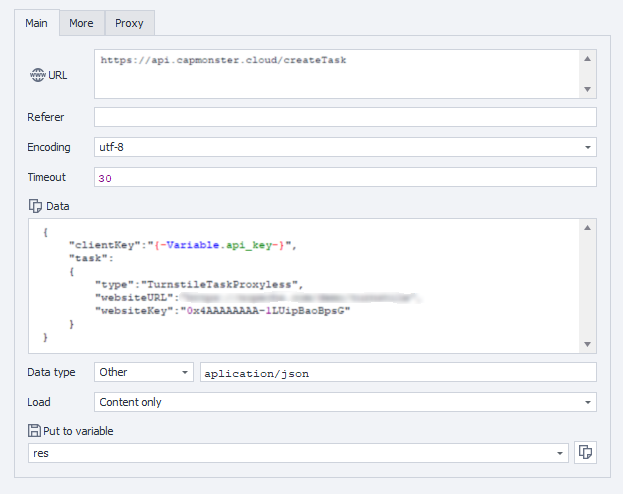
- Adicione a ação Processar JSON/XML (Adicionar ação → Dados → Processar JSON/XML), escolha Parse, tipo JSON, e para o texto a ser processado, defina Definir valor a partir da variável:

- Adicione ação Processar variáveis e defina o valor
{-Json.taskId-}:

- Forme uma nova requisição POST para obter o resultado:
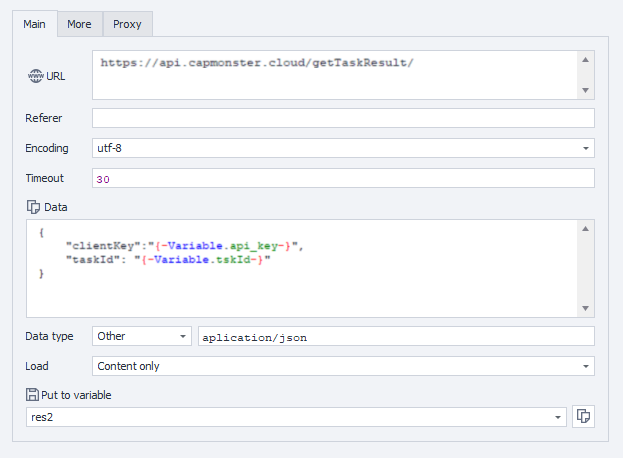
- Adicione Parse na ação Processar JSON/XML:

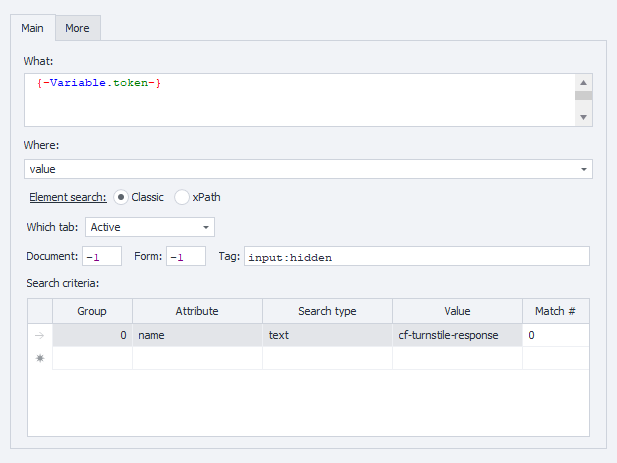
- Insira o token obtido no formulário da página (analisando o código fonte) usando a ação Definir valor: