Problemas conhecidos
store.steampowered.com
Nosso serviço só pode resolver captchas em inglês; neste site, a determinação do idioma do captcha não vem das configurações do sistema, mas do idioma selecionado no site, portanto, para uma solução correta, certifique-se de selecionar o inglês.
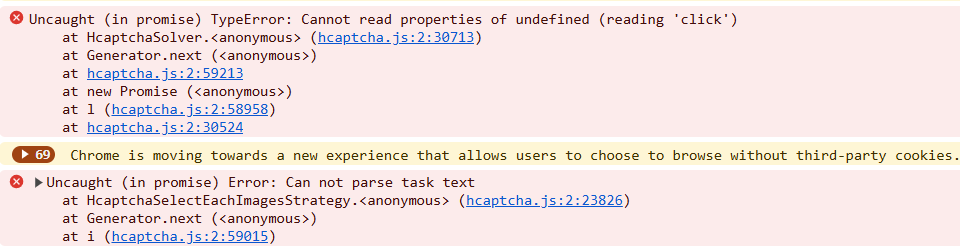
Erro 'Uncaught (in promise) TypeError: Cannot read properties of undefined (reading 'click')'
Se ao resolver o captcha usando o método de cliques (ComplexImageTask) através da extensão CapMonster Cloud você encontrar o erro 'Uncaught (in promise) TypeError: Cannot read properties of undefined (reading 'click')', conforme mostrado na captura de tela, recomenda-se definir o valor de 'Delay between click' na extensão — isso pode ajudar a resolver o problema.
A extensão não responde ao Cloudflare Turnstile
Acessando websiteKey via Shadow DOM
Às vezes, a chave do captcha (websiteKey) está oculta dentro de um shadow-root com modo closed.
Por exemplo, em um iframe com o endereço:
https://challenges.cloudflare.com/cdn-cgi/challenge-platform/h/g/turnstile/if/.../0x4AAAAAAA1a2345abc-/auto/...
Nesse caso, o websiteKey é 0x4AAAAAAA1a2345abc.
Se a extensão for carregada antes desse iframe, é possível tornar o shadowRoot aberto e extrair o websiteKey.
Se o iframe já estiver carregado — não será possível obter a chave.
Como alternativa à extensão para testes e depuração, você pode usar Selenium (ou outros navegadores headless), ou executá-lo junto com a extensão, se necessário.
Exemplo: Abrindo shadowRoot com Selenium
from selenium import webdriver
from selenium.webdriver.common.by import By
import time

# Configuração do WebDriver
options = webdriver.ChromeOptions()
driver = webdriver.Chrome(options=options)

# Abrir página
driver.get("https://example.com")

# Injetar JavaScript para abrir o ShadowRoot
inject_script = """
const originalAttachShadow = Element.prototype.attachShadow;
Element.prototype.attachShadow = function(...args) {
    if (args[0] && args[0].mode === 'closed') {
        args[0].mode = 'open';
    }
    const shadowRoot = originalAttachShadow.apply(this, args);
    return shadowRoot;
};
console.log('ShadowRoot mode changed to open.');
"""
driver.execute_script(inject_script)

# Aguardar o carregamento da página
time.sleep(3)

# Exemplo de interação com o shadow DOM após alterar o attachShadow
shadow_host = driver.find_element(By.CSS_SELECTOR, "shadow-host-selector")  # Especifique o seletor real
shadow_root = driver.execute_script("return arguments[0].shadowRoot", shadow_host)

# Interagir com elementos no shadow DOM
button = shadow_root.find_element(By.CSS_SELECTOR, "button")
button.click()

# Fechar o navegador
driver.quit()
Para usar o Selenium junto com a extensão, adicione a extensão ao iniciar o navegador:
options = webdriver.ChromeOptions()
options.add_extension('your_extension.crx')  # caminho para a extensão
driver = webdriver.Chrome(options=options)
Saiba como baixar o arquivo CRX aqui.